Pendahuluan
Meningkatkan komputer Anda dengan prosesor Intel baru dapat secara signifikan meningkatkan kecepatan dan efisiensinya. Panduan ini akan memandu Anda melalui setiap langkah proses instalasi, memastikan pengalaman yang lancar dan bebas dari kesalahan. Baik Anda seorang pemula atau memiliki pengalaman sebelumnya, mengikuti langkah-langkah ini akan membantu Anda untuk menginstal prosesor Intel Anda dengan sukses. Mari kita mulai.

Memahami Kompatibilitas CPU
Sebelum memulai instalasi, penting untuk memverifikasi bahwa prosesor Intel Anda kompatibel dengan sistem Anda saat ini. Langkah penting ini memastikan bahwa prosesor dan motherboard Anda akan bekerja secara harmonis, mencegah potensi masalah di masa mendatang.
-
Memeriksa Kompatibilitas Motherboard: Mulailah dengan mengidentifikasi tipe soket motherboard Anda. Informasi ini biasanya tersedia dalam manual motherboard atau di situs web pabrikan. Tipe soket prosesor Intel yang umum termasuk LGA 1151, LGA 1200, dan LGA 1700. Pastikan prosesor Anda kompatibel dengan tipe soket tersebut.
-
Persyaratan Catu Daya dan Pendinginan: Periksa bahwa unit catu daya (PSU) Anda menawarkan daya watt yang memadai untuk mendukung prosesor baru. Selain itu, pertimbangkan solusi pendinginannya. Meskipun beberapa prosesor datang dengan pendingin bawaan, berinvestasi dalam pendingin purnajual dapat memberikan kinerja yang lebih baik dan umur panjang yang lebih tinggi.
Dengan memastikan kompatibilitas, saatnya untuk mengumpulkan alat dan bahan yang diperlukan untuk melanjutkan instalasi.
Alat dan Bahan yang Diperlukan
Memiliki alat yang tepat mempermudah instalasi dan meminimalkan risiko kesalahan. Berikut adalah daftar kebutuhan yang Anda perlukan:
- Alat Esensial untuk Instalasi:
- Obeng magnetis untuk menangani sekrup kecil dengan mudah.
- Pasta termal, kecuali jika telah diaplikasikan sebelumnya dengan solusi pendingin Anda.
-
Tali pergelangan antistatik untuk mencegah pengosongan elektrostatik yang merusak komponen.
-
Langkah-langkah Keselamatan Penting:
- Pastikan komputer dalam keadaan mati dan dicabut sebelum memulai.
- Gunakan tali pergelangan antistatik atau sentuh benda logam yang terhubung ke bumi secara berkala untuk membuang listrik statis.
Sekarang mari siapkan area kerja Anda untuk proses instalasi yang aman dan efisien.
Mempersiapkan Area Kerja Anda
Menciptakan area kerja yang terorganisir dan bebas statis sangat penting untuk instalasi prosesor yang sukses.
-
Mematikan Sistem Anda: Mulailah dengan mematikan komputer dan mencabut semua kabel yang terhubung. Tahan tombol power selama beberapa detik untuk benar-benar melepaskan daya yang tersisa. Melakukannya memastikan keamanan dan melindungi perangkat keras Anda dari kerusakan selama instalasi.
-
Menciptakan Lingkungan Bebas Statis: Bekerjalah di permukaan yang bersih dan tidak konduktif, seperti meja kayu. Kenakan tali pergelangan antistatik dan pastikan area tersebut bebas dari kekacauan untuk mencegah kerusakan atau pengosongan statis yang tak sengaja pada prosesor.
Dengan area kerja Anda siap, Anda sekarang dapat melanjutkan untuk melepas prosesor yang ada, jika diperlukan.
Menghapus Prosesor Lama (jika diperlukan)
Jika Anda mengganti prosesor yang ada, penting untuk mencabutnya dengan hati-hati untuk menghindari kerusakan pada motherboard atau komponen lainnya.
- Langkah-langkah untuk Pencabutan Aman:
- Buka casing komputer dengan membuka sekrup panel samping.
- Cabut kabel daya kipas prosesor dari motherboard.
- Lepaskan pendingin prosesor dengan hati-hati membuka sekrup atau melepas klipnya, sesuai jenisnya.
-
Buka soket prosesor dengan mengangkat tuas penahan, lalu angkat prosesor lama dengan lembut.
-
Menangani dan Membuang Prosesor Lama: Pegang prosesor di bagian pinggirnya, hindari pin atau kontaknya. Если Anda berencana untuk menggunakannya kembali, simpan dalam kantong antistatik. Jika tidak, buang sesuai pedoman limbah elektronik setempat.
Dengan prosesor lama sudah tidak ada, Anda sekarang siap untuk menginstal prosesor Intel baru Anda.
Menginstal Prosesor Intel Baru
Ini saatnya memasang prosesor Intel baru Anda ke posisinya yang tepat di motherboard.
-
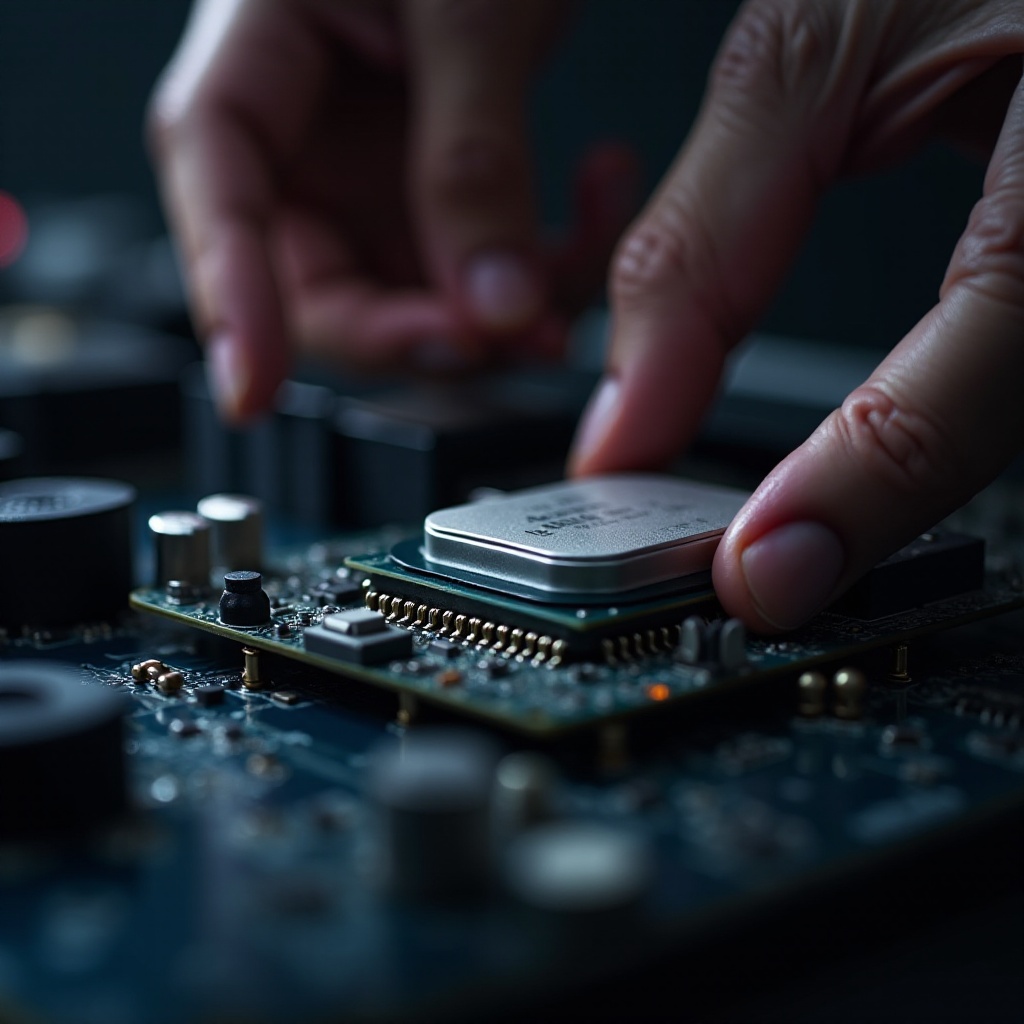
Membuka Soket Prosesor: Angkat tuas penahan atau buka lengan soket prosesor di motherboard Anda dengan hati-hati. Bersikaplah lembut untuk menghindari kerusakan pada pin soket.
-
Penempatan dan Mekanisme Penguncian yang Tepat:
- Tempatkan prosesor baru dengan soket menggunakan penanda keselarasan, seperti sudut yang ditandai atau segitiga.
- Letakkan prosesor dengan lembut ke dalam soket tanpa memberikan tekanan.
- Kunci prosesor dengan menurunkan tuas penahan, pastikan mengunci pada posisinya tanpa tekanan berlebih.
Setelah prosesor terpasang di soket, langkah berikutnya melibatkan manajemen termal untuk memastikan operasi yang efisien.
Menerapkan Pasta Termal dan Memasang Heatsink
Manajemen panas yang tepat sangat penting untuk efisiensi prosesor. Inilah cara menerapkan pasta termal dan memasang heatsink:
- Menerapkan Pasta Termal dengan Benar:
- Tempatkan sedikit pasta termal seukuran kacang di tengah prosesor.
-
Jangan menyebarkan pasta secara manual; heatsink akan mendistribusikannya secara merata pada saat pemasangan.
-
Memasang Heatsink:
- Setelah pasta termal diaplikasikan, posisikan heatsink di atas prosesor, sejajarkan dengan lubang pemasangan.
- Kencangkan heatsink dengan mengencangkan sekrup dalam pola silang untuk memastikan tekanan merata.
- Hubungkan kabel kipas prosesor ke header CPU_fan pada motherboard.
Setelah sistem pendingin terpasang, Anda sekarang dapat fokus pada merakit kembali komputer Anda.
Merakit Kembali dan Menyalakan Sistem Anda
Seiring dengan mendekati penyelesaian proses instalasi, saatnya merakit kembali dan menguji sistem Anda.
- Merakit Kembali Casing Komputer:
- Pasang kembali panel samping casing komputer dan kencangkan dengan sekrup.
-
Hubungkan kembali semua kabel dan periferal ke sistem.
-
Melakukan Tes Booting Pertama:
Nyalakan sistem dan masuk ke BIOS/UEFI dengan menekan tombol yang ditentukan (biasanya Del atau F2) selama urutan booting. Periksa apakah sistem mengenali prosesor baru, dan pantau suhu untuk memverifikasi fungsionalitas yang tepat.
Jika Anda menghadapi masalah yang tidak terduga selama proses ini, bagian pemecahan masalah akan menawarkan solusi.
Memecahkan Masalah Umum
Setiap instalasi mungkin mengalami kendala. Begini cara menangani beberapa masalah umum:
- Memperbaiki Kesalahan Instalasi:
- Jika sistem tidak boot, verifikasi semua koneksi dan pastikan prosesor dan RAM terpasang dengan benar.
-
Periksa kembali bahwa semua koneksi daya yang diperlukan sudah aman.
-
Kapan Harus Meminta Bantuan Profesional:
Jika masalah tetap ada setelah pemecahan masalah, konsultasikan dengan teknisi profesional untuk mencegah kerusakan lebih lanjut pada sistem Anda.
Dengan menyelesaikan langkah-langkah ini, Anda sekarang memiliki prosesor Intel yang baru terpasang siap untuk meningkatkan kinerja komputasi Anda.
Kesimpulan
Menginstal prosesor Intel adalah proses yang memuaskan ketika dilakukan dengan metode dan hati-hati. Dengan alat yang tepat dan petunjuk yang jelas, Anda dapat menyelesaikan instalasi dengan sukses dan menikmati peningkatan kinerja dan kemampuan dari sistem yang ditingkatkan Anda. Nikmati pengalaman komputasi yang baru dan lebih bertenaga!
Pertanyaan yang Sering Diajukan
Bisakah saya memasang CPU Intel pada motherboard apa saja?
Tidak semua motherboard mendukung setiap CPU Intel. Selalu periksa tipe soket dan kompatibilitas chipset.
Berapa banyak pasta termal yang harus saya gunakan saat memasang CPU?
Jumlah kecil seukuran kacang polong sudah cukup. Pengaplikasian berlebihan dapat menyebabkan masalah dan membuang pasta secara tidak perlu.
Apa yang harus saya lakukan jika komputer saya tidak mau menyala setelah pemasangan CPU?
Periksa semua koneksi, tinjau pemasangan CPU, RAM, dan komponen lainnya, dan konsultasikan manual motherboard.