紹介
Asus Chromebookの機能をうまくナビゲートすることは、ユーザーエクスペリエンスを向上させます。そのような機能の1つがキーボードバックライトであり、薄暗い環境で便利ですが、時には不必要なこともあります。このライトをオフにする方法を学ぶことで、バッテリー電力を節約し、注意を削ぐことを最小限に抑えることができます。このガイドでは、キーボードバックライトを効率的に制御するための手順を説明します。
Asus Chromebookキーボードの理解
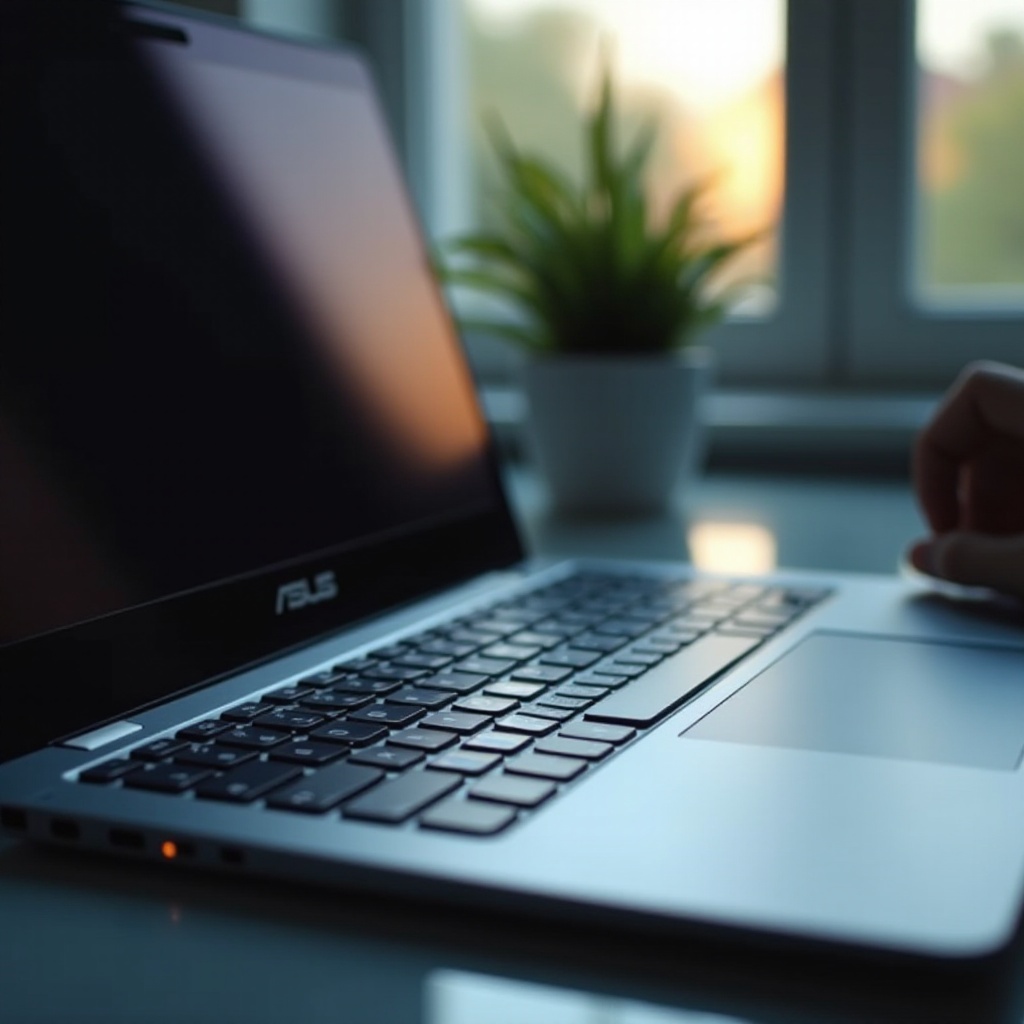
デバイスの機能を理解することは、効果的な使用に重要です。Asus Chromebookは、特に低照度設定で視認性を向上させるバックライト付きキーボードを搭載しています。この機能は、生産性とタイピングの正確性を向上させます。ただし、常時バックライトが必要なわけではありません。この機能を管理する方法を理解することで、デバイスをより適切にカスタマイズできます。
Asus Chromebookキーボードの主な機能
Asus Chromebookは、効率に最適化された堅牢なキーボードデザインを誇っています。調整可能な強度のバックライトは、さまざまな環境条件に対応し、多用途なツールとなっています。
キーボードライト設定の重要性
キーボードライト設定の構成は、快適でエネルギー効率の高い作業環境を作り出すために必須です。この機能を微調整することで、最適なバッテリー使用と個別のデバイス設定を確保します。
キーボードライティング調整の利点
キーボードライトを調整することは、デバイスをパーソナライズするだけでなく、エネルギー消費を大幅に削減します。低照度状況での長時間使用による全体的な快適さが向上します。
キーボードライトをオフにするためのステップバイステップガイド
キーボードライトをオフにしたい方は、次の手順に従ってください:
- 画面の右下隅の時間セクションにアクセスします。
- ギアアイコンをクリックして、設定メニューを開きます。
- 「デバイス」に進み、「キーボード」を選択します。
- 「キーボードライティング」セクションで、スライダーを移動してライトをオフにします。
これらの簡単な手順で、バッテリー寿命を向上させ、注意を削ぐことを最小限に抑えながら、キーボードライティングを簡単に管理できます。
一般的な問題のトラブルシューティング
シンプルな指示にもかかわらず、キーボードライティングに問題が発生することがあります。以下はその解決策です:
設定調整に対する応答の問題
キーボードが変更にすぐに応答しない場合、Chromebookを再起動してみてください。これで一時的な問題が解決されることがよくあります。
ソフトウェアアップデートの役割
定期的なソフトウェアアップデートは、キーボードのパフォーマンスに影響を与えるバグを修正できます。「設定」で「Chrome OSについて」を選択し、「更新を確認」をクリックしてアップデートを確認してください。
カスタマーサポートに連絡する時期
トラブルシューティング後も持続する問題は、プロの助けが必要な場合があります。問題が続く場合は、Asusカスタマーサポートに連絡してください。
キーボード設定を最適化するための追加のヒント
光をオフにする以外にも、キーボード設定をカスタマイズする方法があります:
バッテリー寿命の最大化
必要ないときにはキーボードの光をオフにして、エネルギーを節約し、バッテリー寿命を延ばしましょう。これは頻繁に旅行する人に理想的です。
バックライトタイムアウトのカスタマイズ
非アクティブ時のエネルギー浪費を防ぐために、タイムドバックライトシャットダウンを設定し、使用習慣に合わせてデバイスを調整します。
その他の便利なキーボードショートカット
Chromebookのショートカットを覚えることで、生産性が向上し、効率的にナビゲートできるようになり、作業がより効率的になります。

Chromebook全体の体験を向上させる
キーボード設定を超えて、Chromebook内の他のカスタマイズオプションを探求して、ユーザー体験を向上させましょう:
ディスプレイとサウンド設定のカスタマイズ
ディスプレイの明るさと音を環境に合わせて調整し、家庭や外出先でも快適な作業スペースを作り出します。
さまざまな作業環境でのChromebooksの使用
カスタム設定で、個人的およびプロフェッショナルな使用間のシームレスな移行をサポートし、どんな環境にもデバイスを適応させます。
新機能の最新情報を把握する
新機能や更新を常に把握して、Chromebookの体験を継続的に向上させ、最高のデバイスパフォーマンスを維持します。
結論
Asus Chromebookのキーボードライトをオフにすることは、バッテリー効率を向上させ、ユーザーエクスペリエンスをカスタマイズするための簡単かつ効果的な方法です。このガイドに従うことで、個人の好みや作業環境に合ったデバイス設定を簡単に管理できます。
よくある質問
キーボードライトを消さずに明るさを調整するにはどうすればよいですか?
キーボード設定メニューで明るさスライダーを使用して、完全に消すことなくお好みの明るさに調整してください。
手順に従った後でもキーボードライトが点灯または消灯しないのはなぜですか?
Chromebook のソフトウェアが最新であることを確認し、デバイスを再起動してみてください。それでも問題が続く場合は、Asus サポートに相談が必要かもしれません。
キーボードライトをオフにするとバッテリー寿命が大幅に延びますか?
はい、キーボードライトを無効にするとエネルギーを節約し、特に電源を使用せずに操作する場合にバッテリー寿命を延ばすことができます。