導入
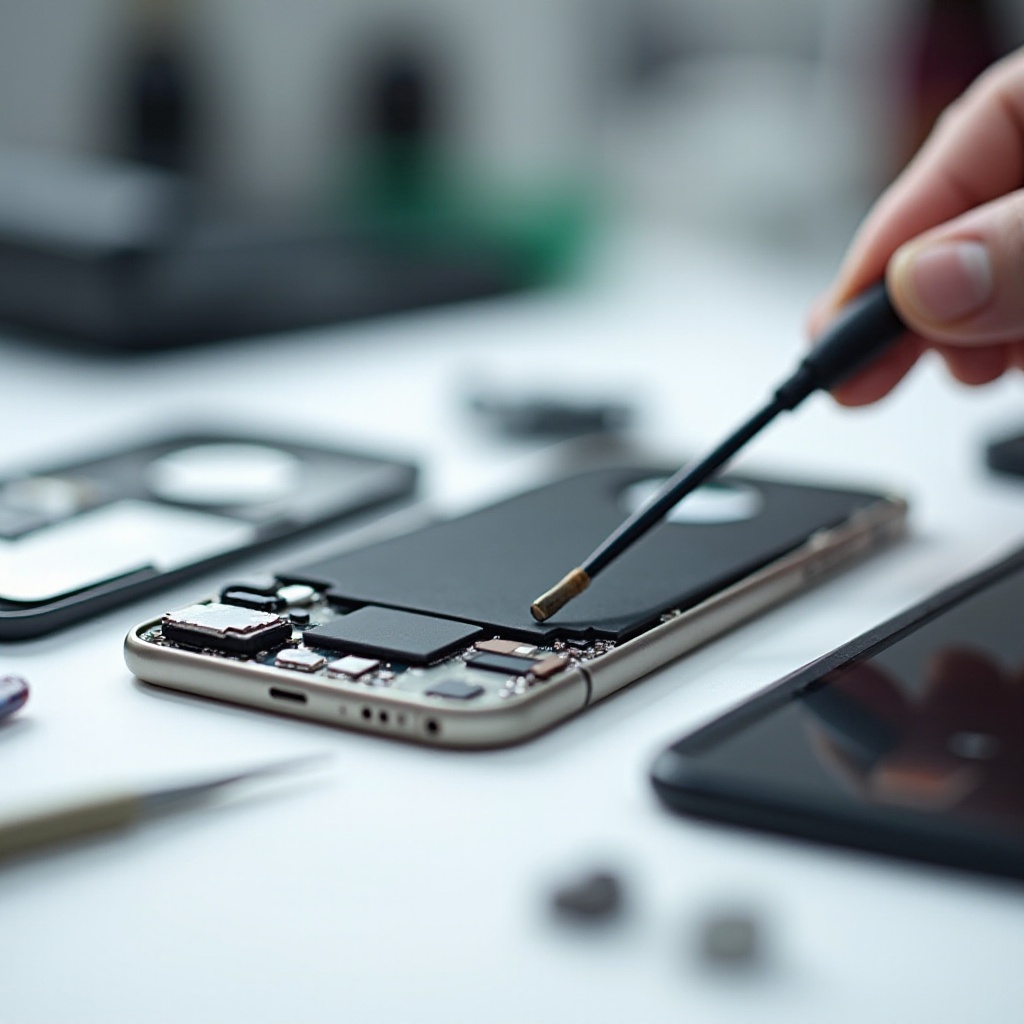
新しいIntel CPUを使用してコンピュータをアップグレードすることで、その速度と効率を大幅に向上させることができます。このガイドでは、インストールプロセスの各ステップを段階的に説明し、スムーズでエラーのない体験を保証します。初めての方でも経験者でも、これらの手順に従うことでIntel CPUを問題なくインストールできるようになります。では始めましょう。
CPUの互換性の理解
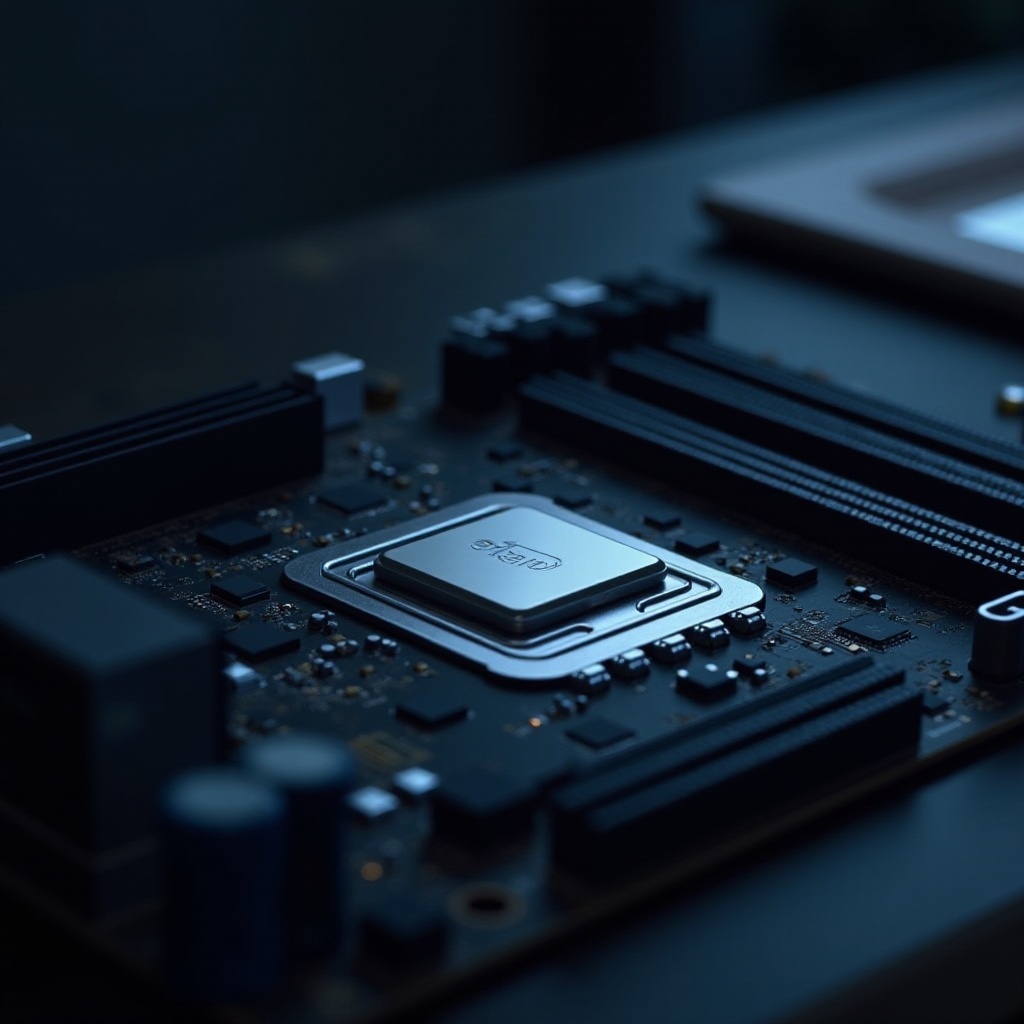
インストールを始める前に、あなたのIntel CPUが現在のセットアップと互換性があることを確認することが重要です。この重要なステップにより、CPUとマザーボードが調和して動作し、後の潜在的な問題を防ぐことができます。
-
マザーボードの互換性の確認: まず、マザーボードのソケットタイプを特定します。この情報は通常、マザーボードマニュアルやメーカーのウェブサイトに記載されています。一般的なIntel CPUソケットタイプにはLGA 1151、LGA 1200、LGA 1700が含まれます。CPUがソケットタイプと互換性があることを確認してください。
-
電源および冷却要件: 電源ユニット(PSU)が新しいCPUをサポートするのに十分なワット数を提供することを確認してください。また、冷却ソリューションも考慮してください。一部のCPUは標準のクーラーが付属していますが、アフターマーケットのクーラーに投資することで、より良いパフォーマンスと寿命の延長を提供できます。
互換性を確認したら、インストールを進めるために必要なツールと素材を集める時間です。
必要な工具と材料
適切な工具を手元に用意することで、インストールが簡素化され、エラーのリスクが最小限に抑えられます。以下は必要な必需品のリストです:
- インストールに必要な工具:
- 小さなネジを扱いやすいマグネティックドライバー。
- 冷却ソリューションに事前に塗布されていない限り、サーマルペースト。
-
コンポーネントを損傷から守るための静電気防止リストストラップ。
-
重要な安全上の注意事項:
- 作業を開始する前に、コンピュータの電源を切り、電源コードを抜いてください。
- 静電気を放電するために静電気防止リストストラップを使用するか、接地された金属製の物体に触れます。
では、安全で効率的なインストールプロセスのために作業スペースを準備しましょう。
作業スペースの準備
整理され静電気のない作業スペースを作り出すことは、成功したCPUインストールにとって重要です。
-
システムの電源をオフにする: まず、コンピュータをシャットダウンし、接続されているすべてのケーブルを抜いてください。電源ボタンを数秒間押し続けて、残留電力を完全に放電します。これにより安全性が確保され、インストール中のハードウェアの損傷を防ぎます。
-
静電気のない環境の作成: 木製のテーブルなどの清潔で非導電性の表面で作業します。静電気防止リストストラップを着用し、作業エリアが雑然としていないことを確認して、CPUへの偶発的な損傷や静電気放電を防ぎます。
作業スペースの準備が整ったら、必要に応じて既存のCPUを取り外すことができます。
古いプロセッサの取り外し(該当する場合)
既存のCPUを交換する場合、マザーボードや他のコンポーネントを損傷しないように注意深く取り外すことが重要です。
- 安全な取り外しの手順:
- ケースのサイドパネルをネジを外して開きます。
- マザーボードからCPUファンの電源ケーブルを取り外します。
- タイプに応じて注意深くネジを外すか、またはクリップを外すことでCPUクーラーを取り外します。
-
リテンションアームを持ち上げてCPUソケットを開き、古いCPUを注意深く取り外します。
-
古いCPUの取り扱いと廃棄: ピンや接点を避け、CPUの端を持ちます。再利用する予定がある場合は、静電気防止袋に保管してください。それ以外の場合は、地元の電子廃棄物のガイドラインに従って廃棄してください。
古いCPUを取り外したので、新しいIntel CPUをインストールする準備が整いました。
新しいIntel CPUのインストール
新しいIntel CPUをマザーボードの正しい位置に配置する時が来ました。
-
CPUソケットの開口: リテンションレバーを注意深く持ち上げるか、マザーボード上のCPUソケットアームを開きます。ソケットピンを損傷しないように注意してください。
-
正しい配置とロック機構:
- アライメントマーカー、例えば角や三角にマークを付けて、CPUとソケットを整列させます。
- CPUをソケットに注意深く置き、圧力をかけないようにします。
- リテンションレバーを下げてCPUを固定し、過剰な力を使わずにロックされていることを確認します。
CPUがソケットに装着されたので、次のステップは効率的な動作を確保するための熱管理に関するものです。
サーマルペーストの塗布とヒートシンクのインストール
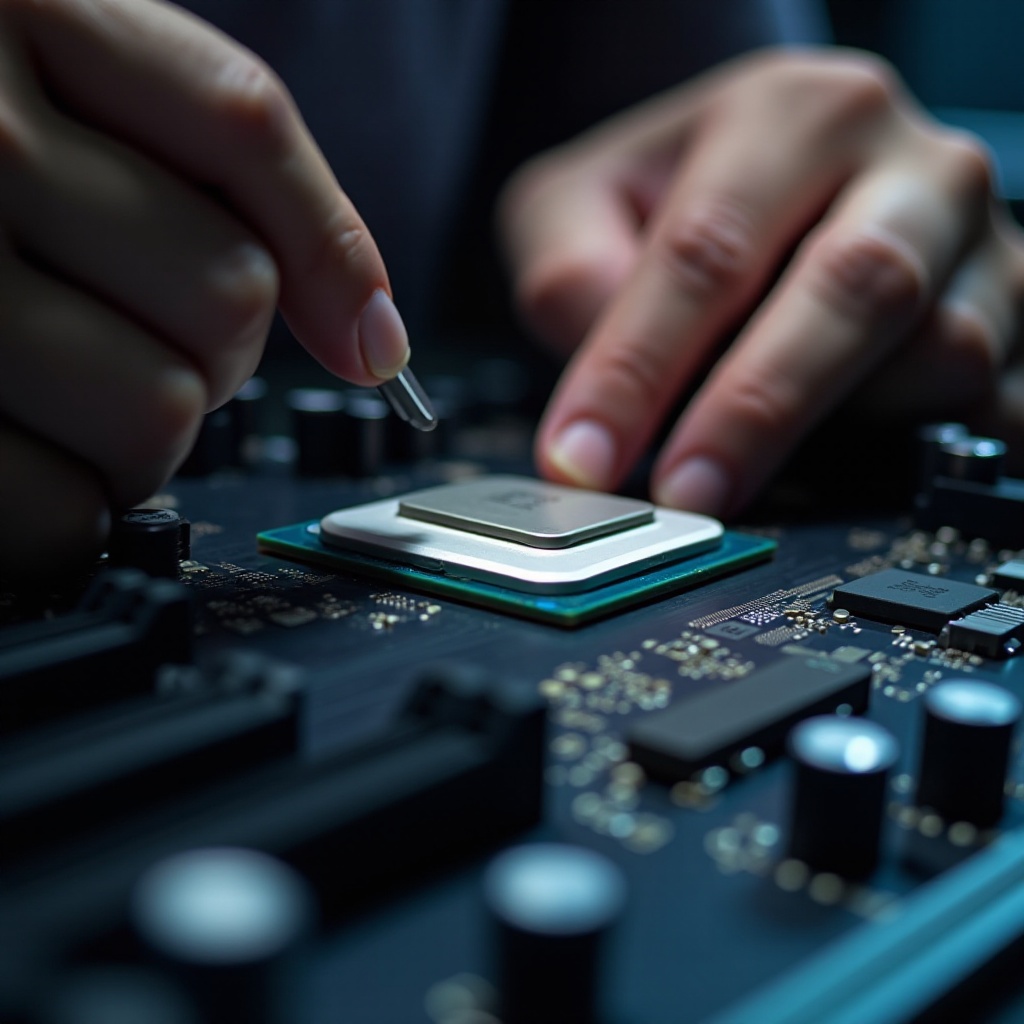
適切な熱管理はCPUの効率にとって重要です。以下はサーマルペーストの塗布とヒートシンクのインストール方法です。
- サーマルペーストの適切な塗布方法:
- CPUの中心に小さな豆粒大のサーマルペーストを置きます。
-
ペーストを手で広げないでください。ヒートシンクがインストール時に均等に分散させます。
-
ヒートシンクの取り付け:
- サーマルペーストを塗布したら、CPUの上にヒートシンクを位置づけ、取り付け穴と合致させます。
- 均等な圧力を確保するために、ねじをクロスパターンで締めてヒートシンクを固定します。
- CPUクーラーのファンケーブルをマザーボードのCPUファンヘッダーに接続します。
冷却が整ったので、コンピュータを再組み立てに集中することができます。
システムの再組み立てと起動
インストールプロセスが完了に近づくにつれ、システムを再組み立ててテストする時が来ました。
- コンピュータケースの再組み立て:
- コンピュータケースのサイドパネルを再度取り付け、ねじで固定します。
-
すべてのケーブルと周辺機器をシステムに再接続します。
-
初回起動テストの実施:
システムを起動し、BIOS/UEFIに入るためにブートシーケンス中に指定されたキー(通常はDelやF2)を押します。システムが新しいCPUを認識していることを確認し、正常に機能しているか温度を監視します。
プロセス中に予期しない問題に直面した場合、トラブルシューティングセクションが解決策を提供します。
一般的な問題のトラブルシューティング
すべてのインストールには問題が発生する可能性があります。以下は一般的な問題への対処法です。
- インストールエラーの修正:
- システムが起動しない場合は、すべての接続を確認し、CPUとRAMが正しく装着されていることを確認します。
-
すべての必要な電源接続が確保されていることを再確認します。
-
専門家の助けを求めるべきタイミング:
トラブルシューティングの後に問題が続く場合は、システムにさらなる損傷を防ぐために専門技術者に相談してください。
これらのステップを完了したので、コンピューティングパフォーマンスを向上させる準備が整った新しいIntel CPUが装備されました。
結論
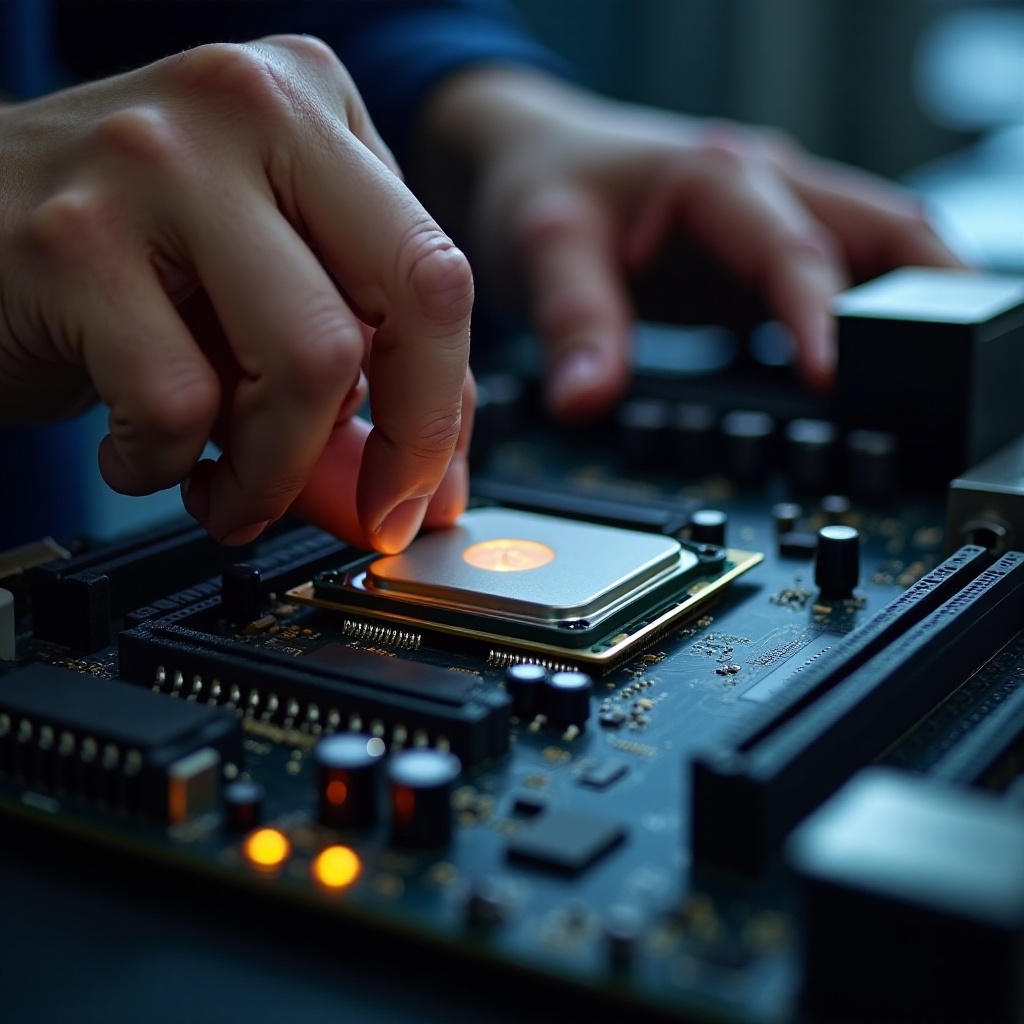
Intel CPUのインストールは、体系的かつ注意深く行うと満足のいくプロセスです。適切なツールと明確な指示があれば、インストールを問題なく完了し、アップグレードされたシステムの性能と機能を楽しむことができます。新しく強化されたコンピューティング体験を楽しんでください!
よくある質問
Intel CPUはどのマザーボードにも取り付けられますか?
すべてのマザーボードがすべてのIntel CPUをサポートしているわけではありません。常にソケットタイプとチップセットの互換性を確認してください。
CPUを取り付ける際にどのくらいの量の熱伝導グリスを使用すべきですか?
小さなエンドウ豆サイズの量で十分です。過剰な塗布は問題を引き起こし、グリスの無駄遣いになります。
CPUを取り付けた後にコンピュータが起動しない場合はどうすればよいですか?
すべての接続を確認し、CPU、RAM、その他のコンポーネントの搭載状況を確認し、マザーボードのマニュアルを参照してください。