はじめに
Macで外部ハードドライブをパーティション分割することは、ストレージ管理を大幅に向上させ、全体的なシステムパフォーマンスを向上させることができます。ドライブをパーティションと呼ばれる異なるセクションに分割することで、データをより良く整理したり、複数のオペレーティングシステムを実行したり、バックアップやメディアファイルのための特定のエリアを指定したりできます。このガイドでは、Macで外部ハードドライブをパーティション分割する際に知っておくべき重要な点を掘り下げ、最適化されたストレージソリューションのための詳細なステップバイステップの方法を提供します。

ハードドライブのパーティションを理解する
ハードドライブのパーティションの基本を把握することは、ストレージの活用を最大化するために重要です。パーティションは実質的にハードドライブのサブディビジョンであり、さまざまなデータセグメントを独立した単位として管理できるようにします。
パーティション分割は、特にmacOS環境で多くの利点を提供します。まず最初に、デュアルブートを容易にし、macOSやWindowsなどの複数のオペレーティングシステムを同じドライブにインストールして操作することができます。さらに、メディアストレージやシステムバックアップのような取り組みのための専用セクションを提供することで、データの正確な整理にも役立ちます。これらの利点をよく理解して、ドライブのパーティション分割を始める準備が整いました。
パーティション分割のための外部ハードドライブの準備
パーティション分割のプロセスを行う前に、適切な準備が重要です。シームレスな体験を確保するために行う必要があることは次のとおりです:
-
データをバックアップする:これは情報を保護するための不可欠なステップです。パーティション分割によりドライブの構造を変更すると、対策を講じなければデータが失われる可能性があります。Time Machineや別のバックアップ方法を利用して重要なファイルを確保してください。
-
ドライブの互換性を確認する:外部ハードドライブがmacOSと互換性があることを確認してください。通常、APFS(Apple File System)やHFS+などのファイルシステムを使用することが含まれます。
適切な準備をすることで、潜在的なリスクを大幅に減少させ、Macでの成功したパーティション分割プロセスの基盤を築きます。
macOSでの外部ハードドライブをパーティション分割するためのステップバイステップガイド
パーティション分割の準備が整ったら、次の手順に進んでください:
-
ドライブを接続する:適切なUSBまたはThunderbolt接続を使用して、外部ハードドライブをMacに接続します。
-
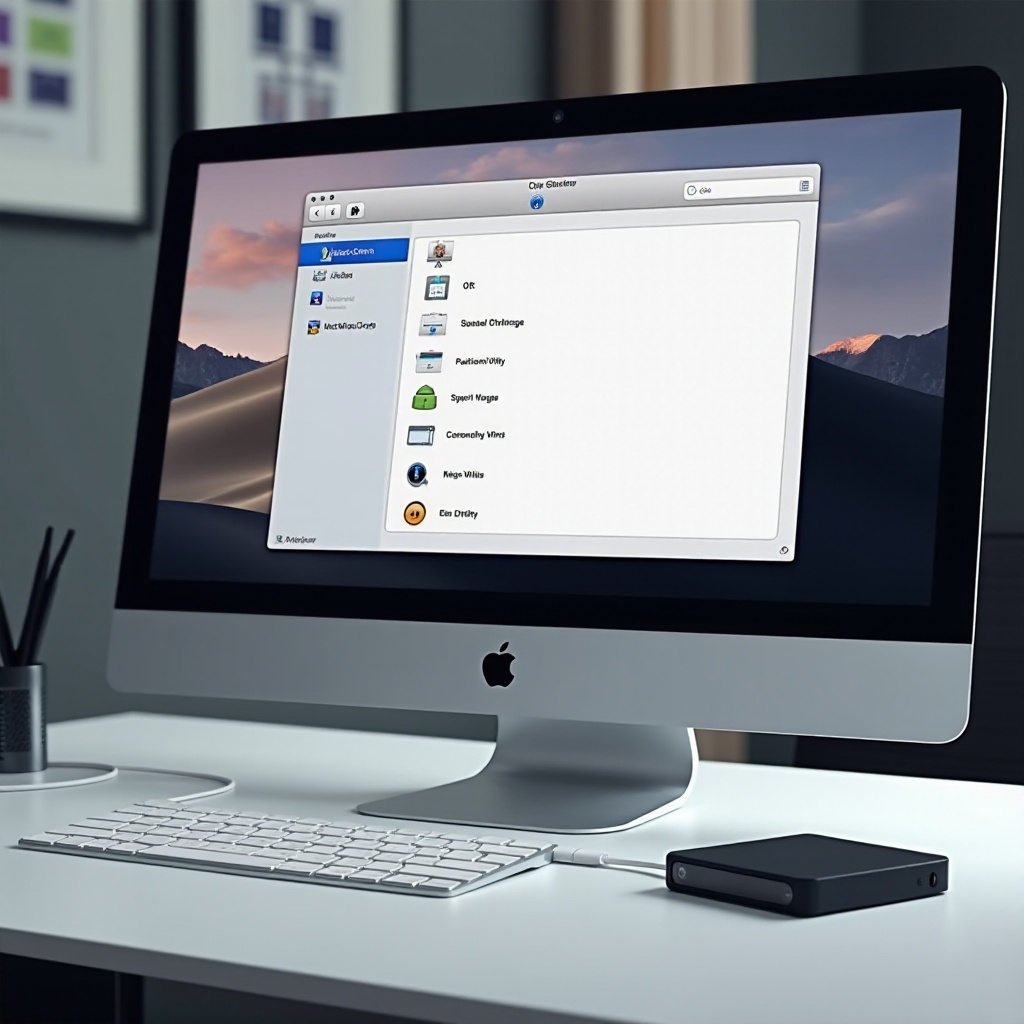
ディスクユーティリティを開く:’アプリケーション’ > ‘ユーティリティ’ > ‘ディスクユーティリティ’ に移動します。
-
ドライブを選択する:ディスクユーティリティ内で左側のメニューから外部ドライブを選択します。
-
ドライブをパーティション分割する:
- [パーティション]ボタンをクリックします。
- 新しいパーティションを追加するために’+’ボタンを押します。
-
パーティションに名前とサイズを割り当てます。パーティションのレイアウト図をドラッグするか、特定の値を入力することで調整可能です。
-
フォーマットタイプを選択する:APFSまたはHFS+を選択します。現代のmacOSシステムでは効率性とスピードのためにAPFSが一般的に推奨されます。
-
変更を適用する:設定を確認し、’適用’を選択します。ディスクユーティリティは新しいパーティションをフォーマットし、使用準備完了にします。
これらの体系的なステップにより、外部ハードドライブを効果的にパーティション分割し、独自の要件に合わせることができます。
高度なパーティション分割技術
基本的なパーティション分割を超えて、特定のニーズに応じた高度な技術があります。例えば、デュアルブートを利用することで、複数のオペレーティングシステムを実行できるため、各OSに別々のパーティションを割り当てる必要があります。Boot Campや似たようなインストールソフトウェアがこのセットアップを容易にします。
別のアプローチとしては、特定の目的のために専用のパーティションを作成することがあります。例えば、Time Machineのバックアップ用に1つ、メディアや仕事関連のファイルを保存するためにもう1つを割り当てることができます。これらの高度な方法論を活用することで、よりカスタマイズされた多用途のストレージ構成を実現できます。

一般的なパーティション分割の問題のトラブルシューティング
注意深い準備をしても、パーティション分割には課題が伴うことがあります。ここでは、一般的な問題に対する解決策を紹介します:
-
パーティションが作成されない:適切なフォーマットを使用していることを確認し、ドライブのパーティションマップスキームがGUIDに設定されていることを確認してください。
-
データ損失:データのバックアップは重要ですが、データ損失が発生した場合、データ復旧ソフトウェアで失われたファイルを回復することができるかもしれません。
-
アクセス不能なパーティション:ドライブを再接続し、Macを再起動してみてください。ディスクユーティリティで権限を調整する必要があるかもしれません。
これらの潜在的な障害とその解決策を意識することで、よりスムーズなパーティション分割の体験が保証されます。
結論
Macで外部ハードドライブをパーティション分割することは、ストレージ管理能力を効果的に向上させ、データの整理やシステムパフォーマンスを改善します。ステップバイステップの指示に従い、基本的および高度なパーティション分割技術を理解することで、特定のストレージ要件に効果的に対応できます。定期的なメンテナンスとバックアップは、健全で信頼できるストレージシステムを維持するために必須であり、パーティション分割の努力の恩恵を完全に享受することができるようにします。
よくある質問
データを失わずに外付けハードドライブをパーティション分割できますか?
はい、ディスクユーティリティで設定を注意深く調整することで、データを失うことなくパーティションを分割できます。最初にデータのバックアップを必ず行ってください。
macOSで外部ドライブにどれだけ多くのパーティションを作成できますか?
技術的にはいくつでもパーティションを作成できますが、実用性や性能を考慮すると、少数で整理されたパーティションが推奨されます。
macOSで新しいパーティションの最適なフォーマットは何ですか?
APFSは、その効率性、速度、そしてファイル管理能力の向上のため、最新のmacOSシステムには推奨されています。