Introductie
Het upgraden van uw computer met een nieuwe Intel CPU kan de snelheid en efficiëntie aanzienlijk verbeteren. Deze gids begeleidt u stap voor stap door het installatieproces om een soepele en foutloze ervaring te garanderen. Of u nu een beginner bent of al ervaring heeft, het volgen van deze stappen helpt u om uw Intel CPU succesvol te installeren. Laten we beginnen.
Begrijpen van CPU-compatibiliteit
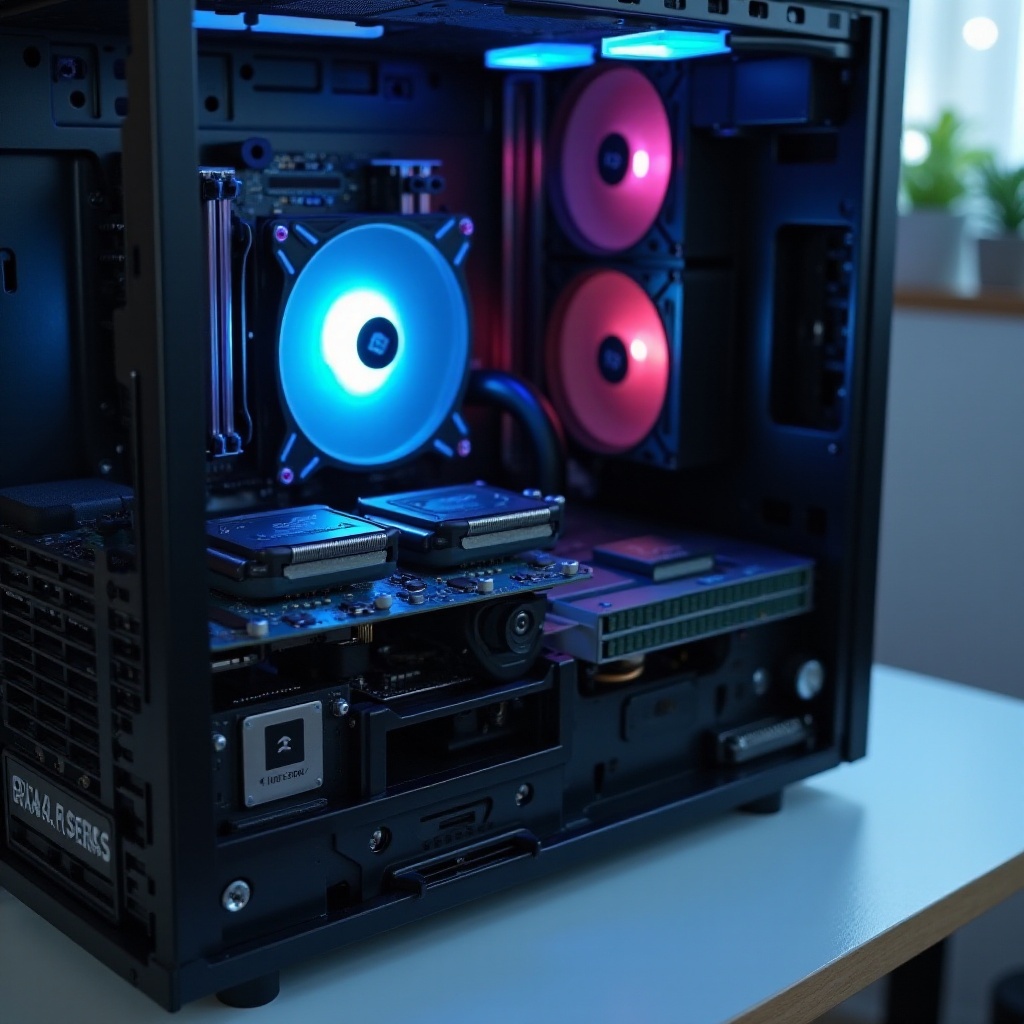
Voordat u begint met de installatie, is het essentieel om te controleren of uw Intel CPU compatibel is met uw huidige setup. Deze cruciale stap zorgt ervoor dat uw CPU en moederbord harmonieus samenwerken, waardoor potentiële problemen in de toekomst worden voorkomen.
-
Controleren van moederbordcompatibiliteit: Begin met het identificeren van het sockettype van uw moederbord. Deze informatie is meestal te vinden in de handleiding van het moederbord of op de website van de fabrikant. Veelvoorkomende Intel CPU-sockettypes zijn LGA 1151, LGA 1200 en LGA 1700. Zorg ervoor dat uw CPU compatibel is met het sockettype.
-
Stroomvoorziening en koelingseisen: Controleer of de voedingseenheid (PSU) voldoende wattage biedt om de nieuwe CPU te ondersteunen. Denk daarnaast aan de koelingsoplossing. Hoewel sommige CPU’s worden geleverd met een standaardkoeler, kan investeren in een aftermarket-koeler betere prestaties en een langere levensduur bieden.
Met de bevestigde compatibiliteit is het tijd om de benodigde gereedschappen en materialen te verzamelen om verder te gaan met de installatie.
Benodigdheden en Materialen
Het hebben van de juiste gereedschappen bij de hand vereenvoudigt de installatie en minimaliseert het risico op fouten. Hier is een lijst van essentiële benodigdheden:
- Essentiële gereedschappen voor installatie:
- Een magnetische schroevendraaier om eenvoudig kleine schroeven te hanteren.
- Thermische pasta, tenzij het vooraf is aangebracht met uw koelingsoplossing.
-
Een antistatische polsband om elektrostatica te voorkomen die onderdelen kan beschadigen.
-
Belangrijke veiligheidsmaatregelen:
- Zorg ervoor dat de computer is uitgeschakeld en losgekoppeld voordat u begint.
- Gebruik een antistatische polsband of raak periodiek een geaard metalen voorwerp aan om statische elektriciteit te ontladen.
Laten we nu uw werkruimte voorbereiden voor een veilige en efficiënte installatie.
Voorbereiden van uw werkruimte
Het creëren van een georganiseerde en statische-vrije werkruimte is cruciaal voor een succesvolle CPU-installatie.
-
Uitschakelen van uw systeem: Begin met het uitschakelen van uw computer en het loskoppelen van alle aangesloten kabels. Houd de aan / uit-knop een paar seconden ingedrukt om resterende stroom volledig te ontladen. Dit zorgt voor veiligheid en beschermt uw hardware tegen schade tijdens de installatie.
-
Creëren van een statische-vrije omgeving: Werk op een schoon en niet-geleidend oppervlak, zoals een houten tafel. Draag een antistatische polsband en zorg ervoor dat de werkruimte vrij is van rommel om onopzettelijke schade of statische ontlading aan de CPU te voorkomen.
Met uw werkruimte gereed kunt u nu doorgaan met het verwijderen van de bestaande CPU, indien van toepassing.
Verwijderen van de oude processor (indien van toepassing)
Als u een bestaande CPU vervangt, is het belangrijk deze voorzichtig te verwijderen om schade aan uw moederbord of andere componenten te voorkomen.
- Stappen voor veilige verwijdering:
- Open de computerbehuizing door het zijpaneel los te schroeven.
- Koppel de stroomkabel van de CPU-ventilator los van het moederbord.
- Verwijder de CPU-koeler door deze zorgvuldig los te schroeven of los te klikken, afhankelijk van het type.
-
Ontgrendel het CPU-socket door de vergrendelarm op te tillen, haal de oude CPU er vervolgens voorzichtig uit.
-
Hanteren en verwijderen van de oude CPU: Hanteer de CPU aan de randen, vermijd de pinnen of contacten. Als u van plan bent deze opnieuw te gebruiken, bewaar deze dan in een antistatische zak. Gooi het anders weg volgens de lokale richtlijnen voor elektronisch afval.
Nu de oude CPU is verwijderd, kunt u uw nieuwe Intel CPU installeren.
Installeren van de nieuwe Intel CPU
Het is tijd om uw nieuwe Intel CPU op de juiste positie op het moederbord te plaatsen.
-
Opening van de CPU-socket: Til de vergrendelingshendel of open de CPU-socket arm op uw moederbord. Wees voorzichtig om schade aan de socketpinnen te voorkomen.
-
Correcte plaatsing en vergrendelmechanisme:
- Zorg ervoor dat de nieuwe CPU met de socket is uitgelijnd aan de hand van de uitlijningsmarkeringen, zoals een gemarkeerde hoek of driehoek.
- Plaats de CPU voorzichtig in de socket zonder druk uit te oefenen.
- Bevestig de CPU door de vergrendelingshendel naar beneden te brengen, zorg ervoor dat deze zonder overmatige kracht vergrendelt.
Nu de CPU in de socket is geïnstalleerd, betreft de volgende stap thermisch beheer om efficiënte werking te garanderen.
Toepassen van thermische pasta en installeren van de koelplaat
Goed warmtebeheer is van cruciaal belang voor CPU-efficiëntie. Hier is hoe u thermische pasta aanbrengt en de koelplaat installeert:
- Juiste toepassing van thermische pasta:
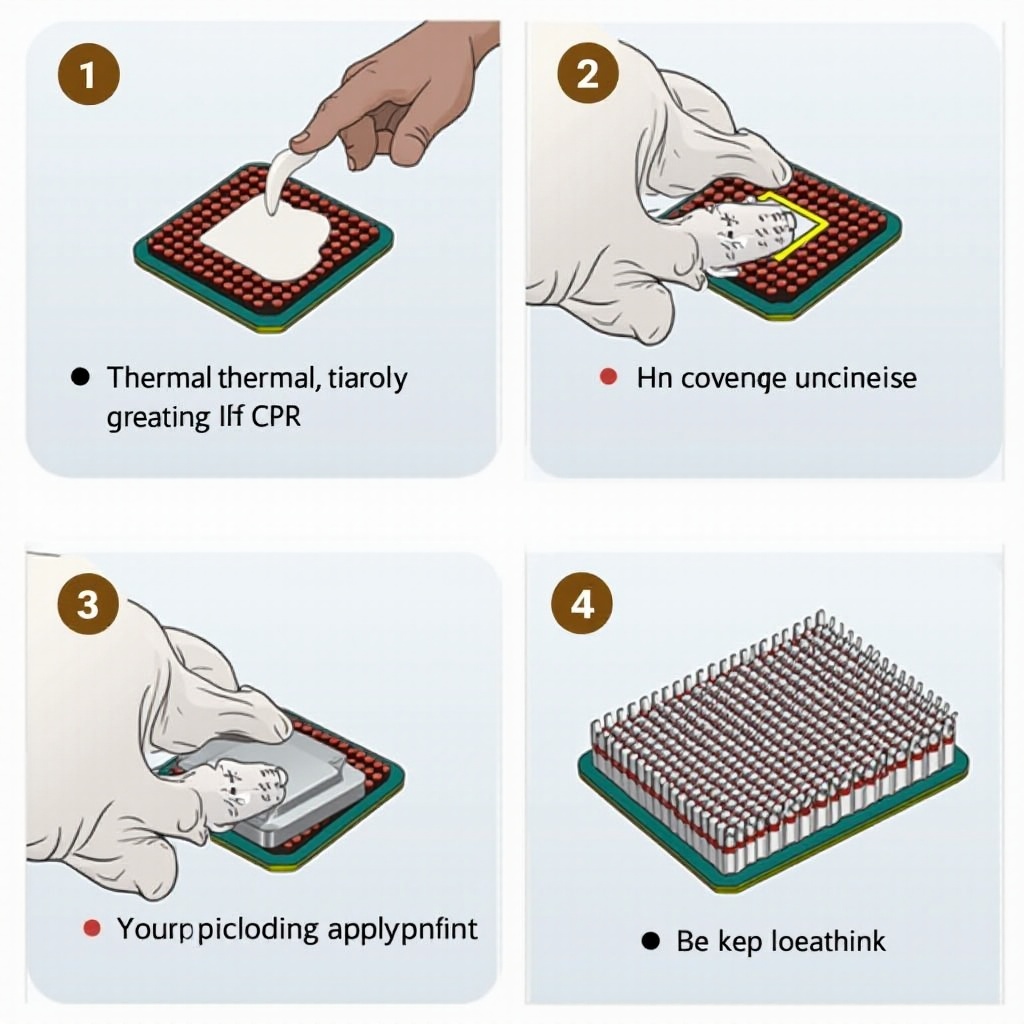
- Breng een kleine hoeveelheid ter grootte van een erwt thermische pasta aan in het midden van de CPU.
-
Verspreid de pasta niet handmatig; de koelplaat verdeelt deze gelijkmatig tijdens de installatie.
-
Bevestigen van de koelplaat:
- Nadat de thermische pasta is aangebracht, plaatst u de koelplaat over de CPU en lijnt u deze uit met de montagegaten.
- Bevestig de koelplaat door de schroeven kruiselings aan te draaien om een gelijkmatige druk te garanderen.
- Sluit de kabel van de CPU-ventilator aan op de CPU_fan header van het moederbord.
Met de koeling op zijn plaats kunt u nu uw computer weer in elkaar zetten.
Uw systeem opnieuw in elkaar zetten en opstarten
Nu het installatieproces bijna voltooid is, het is tijd om uw systeem opnieuw in elkaar te zetten en te testen.
- Het opnieuw monteren van de computerbehuizing:
- Bevestig het zijpaneel van de computerbehuizing weer en zet het vast met schroeven.
-
Sluit alle kabels en randapparatuur weer aan op het systeem.
-
Uitvoeren van een eerste opstarttest:
Schakel het systeem in en ga naar het BIOS/UEFI door tijdens de opstartsequentie op de desbetreffende toets (meestal Del of F2) te drukken. Controleer of het systeem de nieuwe CPU herkent en controleer de temperaturen om een goede werking te verifiëren.
Als u onverwachte problemen tegenkomt tijdens het proces, biedt de sectie probleemoplossing oplossingen.
Problemen oplossen van veelvoorkomende problemen
Elke installatie kan haperingen ondervinden. Hier leest u hoe u enkele veelvoorkomende problemen kunt oplossen:
- Oplossen van installatie-fouten:
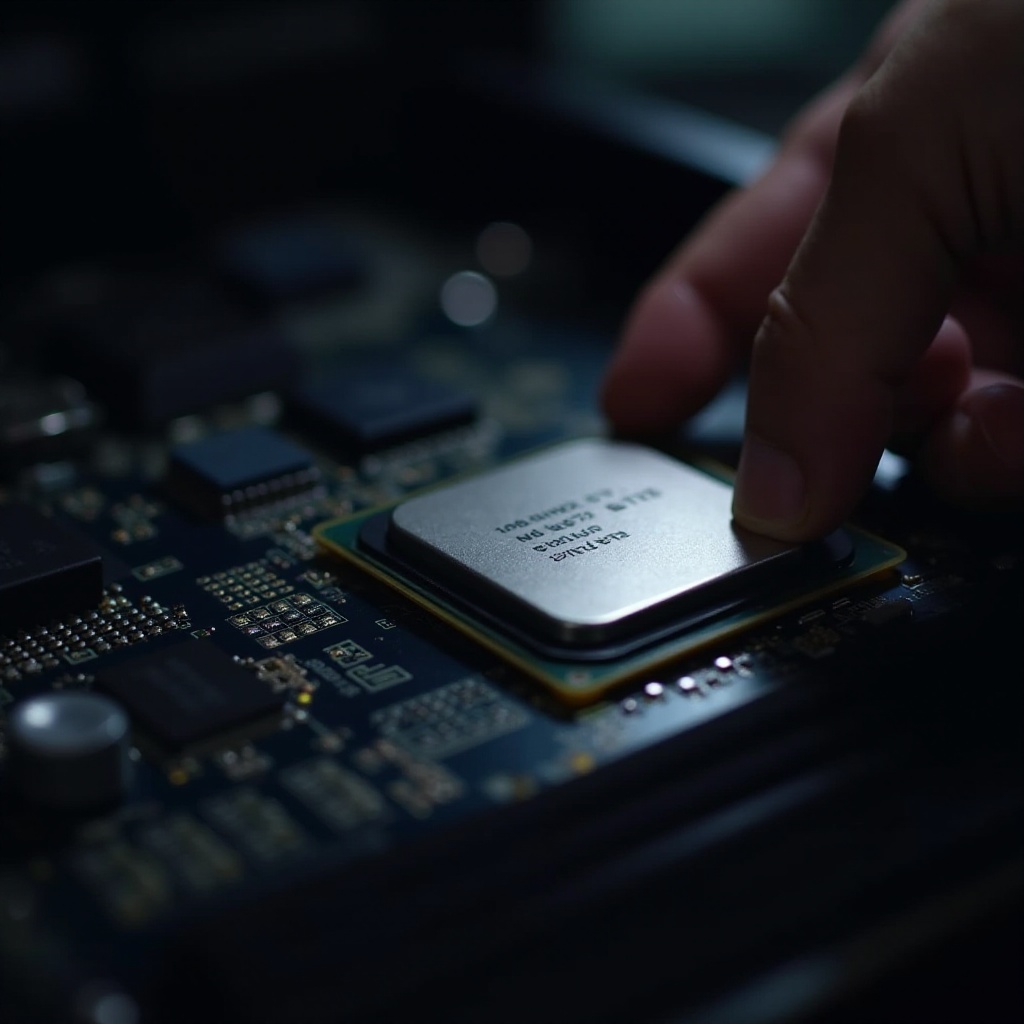
- Als het systeem niet opstart, controleer dan alle verbindingen en zorg ervoor dat de CPU en RAM correct zijn geplaatst.
-
Controleer nogmaals of alle benodigde stroomverbindingen zijn beveiligd.
-
Wanneer een professional inschakelen:
Als het probleem na het oplossen aanhoudt, raadpleeg dan een professionele technicus om verdere schade aan uw systeem te voorkomen.
Nadat u deze stappen heeft voltooid, heeft u nu een nieuw geïnstalleerde Intel CPU die klaar is om uw computerprestaties te verbeteren.
Conclusie
Het installeren van een Intel CPU is een lonend proces wanneer het methodisch en zorgvuldig wordt uitgevoerd. Met de juiste gereedschappen en duidelijke instructies kunt u de installatie succesvol voltooien en genieten van de verbeterde prestaties en mogelijkheden van uw geüpgradede systeem. Geniet van uw nieuw aangedreven computerervaring!
Veelgestelde Vragen
Kan ik een Intel CPU op elk moederbord installeren?
Niet alle moederborden ondersteunen elke Intel CPU. Controleer altijd het type socket en de compatibiliteit van de chipset.
Hoeveel thermische pasta moet ik gebruiken bij het installeren van een CPU?
Een kleine hoeveelheid ter grootte van een erwt is voldoende. Te veel aanbrengen kan problemen veroorzaken en onnodig pasta verspillen.
Wat moet ik doen als mijn computer niet opstart na CPU-installatie?
Controleer alle verbindingen, bekijk hoe de CPU, RAM en andere componenten zijn geplaatst en raadpleeg de handleiding van het moederbord.