บทนำ
การอัปเกรดคอมพิวเตอร์ด้วย CPU Intel ใหม่สามารถเพิ่มความเร็วและประสิทธิภาพได้อย่างมาก คู่มือนี้จะนำคุณไปผ่านแต่ละขั้นตอนของกระบวนการติดตั้ง เพื่อให้แน่ใจว่าคุณจะได้รับประสบการณ์ที่ราบรื่นและไม่มีข้อผิดพลาด ไม่ว่าคุณจะเป็นมือใหม่หรือมีประสบการณ์มาก่อน การทำตามขั้นตอนเหล่านี้จะช่วยให้คุณติดตั้ง CPU Intel ของคุณได้สำเร็จ มาเริ่มกันเลย
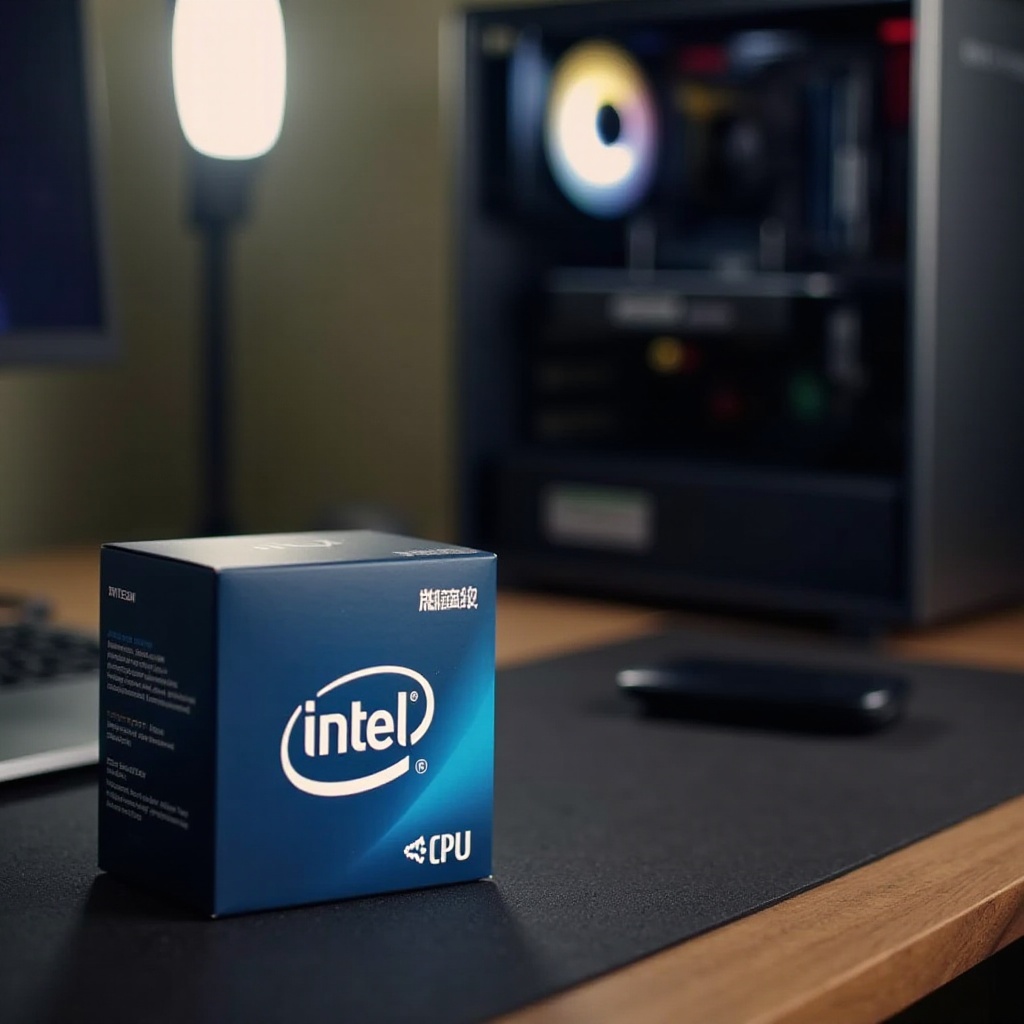
การทำความเข้าใจเกี่ยวกับความเข้ากันได้ของ CPU
ก่อนที่จะเริ่มการติดตั้ง สิ่งสำคัญคือต้องตรวจสอบว่า CPU Intel ของคุณเข้ากันได้กับการตั้งค่าปัจจุบันของคุณหรือไม่ การตรวจสอบขั้นสำคัญนี้จะทำให้แน่ใจว่า CPU และเมนบอร์ดของคุณจะทำงานได้อย่างกลมกลืน และป้องกันปัญหาที่อาจเกิดขึ้นในอนาคต
-
การตรวจสอบความเข้ากันได้ของเมนบอร์ด: เริ่มต้นโดยการระบุชนิดสล็อตของเมนบอร์ดของคุณ ข้อมูลนี้มักมีอยู่ในคู่มือของเมนบอร์ดหรือบนเว็บไซต์ของผู้ผลิต ชนิดสล็อตของ CPU Intel ทั่วไปได้แก่ LGA 1151, LGA 1200, และ LGA 1700 ตรวจสอบว่า CPU ของคุณเข้ากันได้กับชนิดสล็อต
-
ความต้องการของแหล่งพลังงานและการระบายความร้อน: ตรวจสอบว่าแหล่งจ่ายไฟของคุณมีวัตต์เพียงพอในการรองรับ CPU ใหม่ นอกจากนี้ควรพิจารณาถึงการระบายความร้อน บาง CPU มาพร้อมกับพัดลมระบายความร้อนแบบมาตรฐาน การลงทุนในพัดลมระบายความร้อนที่สั่งเป็นพิเศษอาจให้ประสิทธิภาพที่ดีขึ้นและยืดอายุการใช้งาน
เมื่อยืนยันความเข้ากันได้แล้ว ก็ถึงเวลารวบรวมเครื่องมือและวัสดุที่จำเป็นสำหรับการติดตั้ง
เครื่องมือและวัสดุที่จำเป็น
การมีเครื่องมือที่ถูกต้องอยู่ในมือจะทำให้การติดตั้งง่ายขึ้นและลดความเสี่ยงที่จะเกิดข้อผิดพลาด นี่คือรายการสิ่งที่จำเป็นที่คุณต้องมี:
- เครื่องมือที่จำเป็นสำหรับการติดตั้ง:
- ไขควงแม่เหล็กสำหรับจัดการกับสกรูขนาดเล็กได้ง่าย
- ส่งคล้องเทอร์มอลหากไม่ติดตั้งล่วงหน้ามาพร้อมกับชุดการระบายความร้อนของคุณ
-
สายรัดข้อมือป้องกันไฟฟ้าสถิตเพื่อป้องกันการคายประจุไฟฟ้าสถิตที่อาจทำให้ชิ้นส่วนเสียหาย
-
ข้อควรระวังด้านความปลอดภัยที่สำคัญ:
- ตรวจสอบว่าเครื่องคอมพิวเตอร์ปิดการทำงานและถอดปลั๊กก่อนเริ่มต้น
- ใช้สายรัดข้อมือป้องกันไฟฟ้าสถิตหรือสัมผัสกับวัตถุโลหะที่มีระบบกราวด์เป็นระยะๆ เพื่อคายประจุไฟฟ้าสถิต
ตอนนี้ให้เตรียมพื้นที่ทำงานของคุณเพื่อให้กระบวนการติดตั้งปลอดภัยและมีประสิทธิภาพ
การเตรียมพื้นที่ทำงานของคุณ
การสร้างพื้นที่ทำงานที่มีการจัดการและปราศจากไฟฟ้าสถิตมีความสำคัญสำหรับการติดตั้ง CPU ที่ประสบความสำเร็จ
-
การปิดระบบของคุณ: เริ่มต้นด้วยการปิดเครื่องคอมพิวเตอร์ของคุณและถอดสายเคเบิลที่เชื่อมต่อทั้งหมด กดปุ่มพาวเวอร์ค้างไว้ไม่กี่วินาทีเพื่อคายประจุไฟฟ้าทั้งหมดที่อาจเหลืออยู่ การทำเช่นนี้ช่วยให้ปลอดภัยและป้องกันอุปกรณ์ของคุณจากความเสียหายระหว่างการติดตั้ง
-
การสร้างสภาพแวดล้อมที่ปราศจากไฟฟ้าสถิต: ทำงานบนพื้นผิวที่สะอาดและไม่เป็นสื่อความร้อน เช่น โต๊ะไม้ สวมสายรัดข้อมือป้องกันไฟฟ้าสถิตและตรวจสอบให้แน่ใจว่าพื้นที่ไม่รกเพื่อป้องกันความเสียหายหรือคายประจุไฟฟ้าสถิตไปยัง CPU โดยไม่ตั้งใจ
เมื่อพื้นที่ทำงานของคุณพร้อมแล้ว คุณสามารถดำเนินการถอด CPU เดิมออกได้หากจำเป็น
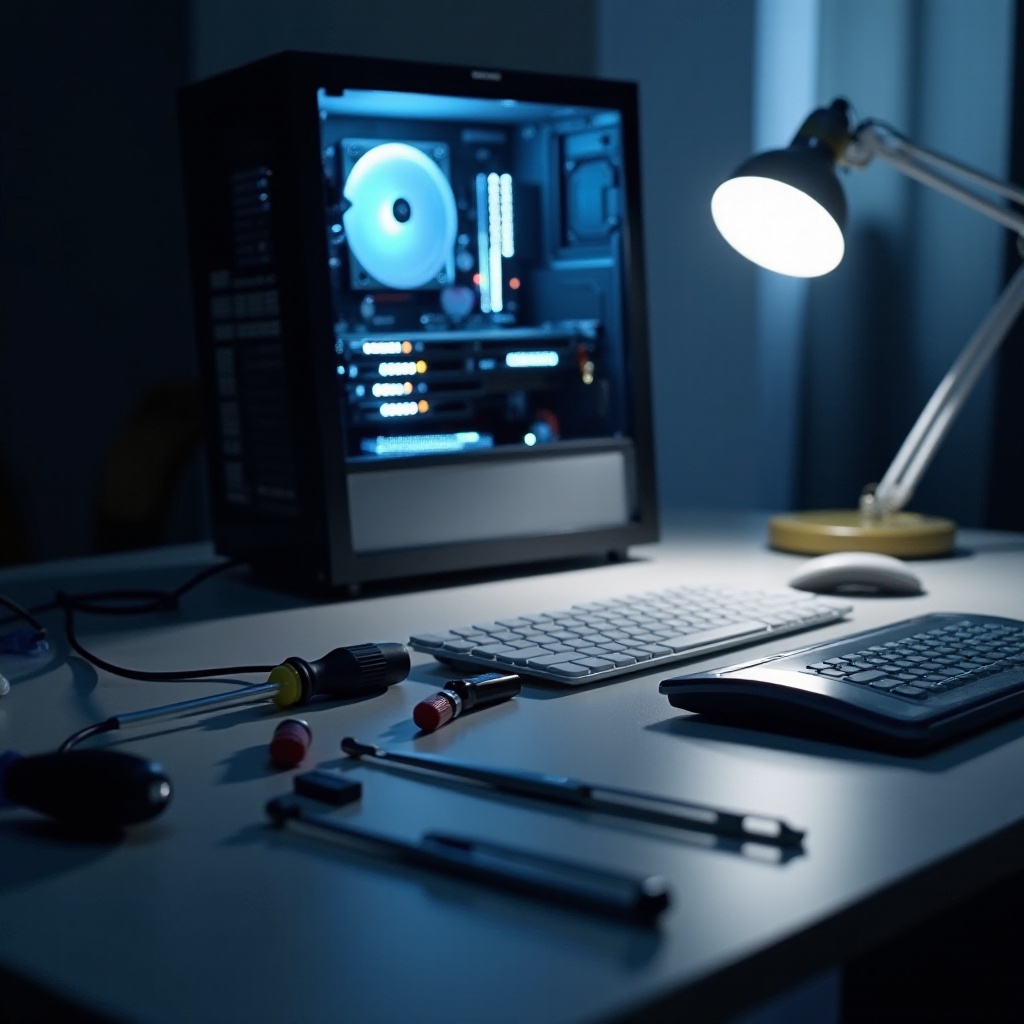
การถอดโปรเซสเซอร์เก่า (หากจำเป็น)
หากคุณกำลังเปลี่ยน CPU ที่มีอยู่ สิ่งสำคัญคือต้องถอดออกอย่างระมัดระวังเพื่อหลีกเลี่ยงความเสียหายต่อเมนบอร์ดหรือชิ้นส่วนอื่นๆ ของคุณ
- ขั้นตอนการถอดที่ปลอดภัย:
- เปิดเคสคอมพิวเตอร์โดยการขันสกรูแผงด้านข้างออก
- ตัดการเชื่อมต่อสายไฟพัดลม CPU ออกจากเมนบอร์ด
- ถอดพัดลม CPU ออกโดยการคลายสกรูหรือปลดคลิปอย่างระมัดระวังตามประเภทของมัน
-
ปลดล็อกช่องเสียบ CPU โดยการยกแขนล็อค แล้วค่อยๆ ยก CPU ตัวเก่าขึ้น
-
การจัดการและกำจัด CPU เก่า: จับ CPU โดยขอบโดยไม่สัมผัสกับพินหรือหน้าสัมผัส หากคุณวางแผนจะใช้งานอีกครั้ง เก็บไว้ในถุงป้องกันไฟฟ้าสถิต มิฉะนั้นให้กำจัดทิ้งตามแนวทางการกำจัดขยะอิเล็กทรอนิกส์ในท้องถิ่น
เมื่อกำจัด CPU เก่าออกไปแล้ว คุณก็พร้อมที่จะติดตั้ง CPU Intel ใหม่ของคุณ
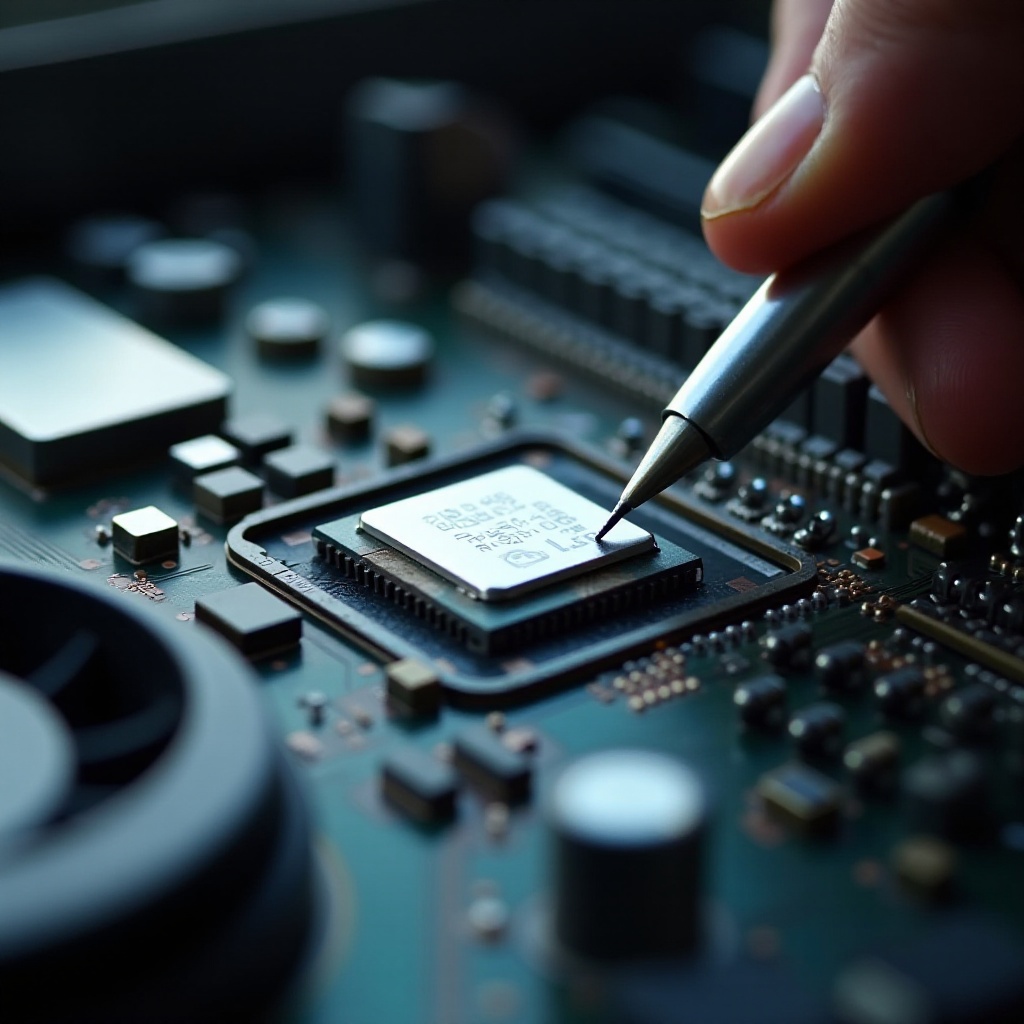
การติดตั้ง CPU Intel ใหม่
ได้เวลาวาง CPU Intel ใหม่ของคุณในตำแหน่งที่เหมาะสมบนเมนบอร์ด
-
การเปิดช่องเสียบ CPU: ยกคันโยกหรือแขนล็อคช่องเสียบ CPU บนเมนบอร์ดของคุณอย่างระมัดระวัง ระมัดระวังเพื่อหลีกเลี่ยงความเสียหายต่อพินของช่องเสียบ
-
การวางและล็อคอย่างถูกต้อง:
- จัด CPU ใหม่ให้ตรงกับสล็อตโดยใช้เครื่องหมายจัดตำแหน่ง เช่น มุมที่มีเครื่องหมายหรือสามเหลี่ยม
- วาง CPU ลงในสล็อตอย่างค่อยๆ โดยไม่ต้องออกแรงกด
- ยึด CPU โดยการลดคันโยกล็อคลง ตรวจสอบให้แน่ใจว่ามันล็อคเข้าที่โดยไม่ต้องออกแรงมากเกินไป
เมื่อ CPU ติดตั้งในช่องเสียบแล้ว ขั้นตอนถัดไปเกี่ยวข้องกับการจัดการความร้อนเพื่อให้ทำงานได้อย่างมีประสิทธิภาพ
การทาซิลิโคนและติดตั้งฮีทซิงค์
การจัดการความร้อนที่เหมาะสมมีความสำคัญต่อประสิทธิภาพของ CPU ต่อไปนี้คือวิธีการทาซิลิโคนและติดตั้งฮีทซิงค์:
- การทาซิลิโคนอย่างถูกต้อง:
- วางซิลิโคนขนาดเล็กเท่าขนาดเมล็ดถั่วตรงกลางของ CPU
-
ไม่ต้องทาซิลิโคนให้กระจายเอง พัดลมระบายความร้อนจะทำหน้าที่กระจายให้เท่ากันเมื่อติดตั้ง
-
การติดตั้งฮีทซิงค์:
- เมื่อล็อคซิลิโคนแล้ว วางฮีทซิงค์ลงบน CPU ตรงตำแหน่งที่มีรูติดตั้ง
- ยึดฮีทซิงค์โดยการขันสกรูในรูปแบบกากบาทเพื่อให้แรงกดเท่ากัน
- เชื่อมต่อสายพัดลมระบายความร้อนของ CPU ไปที่ตำแหน่ง CPU_fan บนเมนบอร์ด
เมื่อการระบายความร้อนเสร็จแล้ว คุณสามารถมุ่งความสนใจไปที่การประกอบคอมพิวเตอร์ของคุณกลับเข้าไปใหม่ได้
การประกอบและบู๊ตระบบของคุณ
เมื่อกระบวนการติดตั้งใกล้เสร็จสิ้น ก็ถึงเวลาในการประกอบและทดสอบระบบของคุณ
- การประกอบเคสคอมพิวเตอร์ใหม่:
- ยึดแผงด้านข้างของเคสคอมพิวเตอร์กลับเข้าที่แล้วขันสกรู
-
เชื่อมต่อสายเคเบิลและอุปกรณ์ต่อพ่วงทั้งหมดเข้ากับระบบอีกครั้ง
-
การทดสอบบู๊ตระบบครั้งแรก:
เปิดระบบและเข้าสู่ BIOS/UEFI โดยกดปุ่มที่กำหนด (โดยทั่วไปคือ Del หรือ F2) ในระหว่างกระบวนการบู๊ต ตรวจสอบว่าระบบรู้จัก CPU ใหม่ และตรวจสอบอุณหภูมิเพื่อยืนยันการทำงานที่ถูกต้อง
หากคุณพบปัญหาที่ไม่คาดคิดระหว่างกระบวนการ ส่วนของการแก้ไขข้อผิดพลาดจะมีวิธีแก้ไขให้
การแก้ไขปัญหาทั่วไป
การติดตั้งทุกครั้งอาจเจออุปสรรค นี่คือวิธีการแก้ไขปัญหาบางอย่างที่เป็นที่รู้จัก:
- การแก้ไขข้อผิดพลาดในการติดตั้ง:
- ถ้าระบบไม่บู๊ต ให้ตรวจสอบการเชื่อมต่อทั้งหมดและยืนยันว่า CPU และ RAM ถูกติดตั้งอย่างถูกต้อง
-
ตรวจสอบอีกครั้งว่าการเชื่อมต่อไฟทั้งหมดถูกเชื่อมอย่างแน่นหนา
-
เมื่อต้องการขอความช่วยเหลือจากผู้เชี่ยวชาญ:
หากปัญหายังมีอยู่หลังจากการแก้ไขปัญหา ควรปรึกษาช่างเทคนิคผู้เชี่ยวชาญเพื่อป้องกันไม่ให้เกิดความเสียหายเพิ่มเติมกับระบบของคุณ
เมื่อทำตามขั้นตอนเหล่านี้เสร็จสมบูรณ์แล้ว ตอนนี้คุณมี CPU Intel ที่ติดตั้งใหม่พร้อมที่จะเพิ่มประสิทธิภาพการทำงานของระบบคอมพิวเตอร์ของคุณ
สรุป
การติดตั้ง CPU Intel เป็นกระบวนการที่น่าพึงพอใจเมื่ทำอย่างระมัดระวังและเป็นระบบ ด้วยเครื่องมือที่ถูกต้องและคำแนะนำที่ชัดเจน คุณสามารถทำการติดตั้งเสร็จสิ้นได้อย่างเรียบร้อย และเพลิดเพลินกับประสิทธิภาพและความสามารถที่เพิ่มขึ้นของระบบที่อัปเกรดได้อย่างแน่นอน เพลิดเพลินกับประสบการณ์การใช้งานคอมพิวเตอร์ใหม่ของคุณ!
คำถามที่พบบ่อย
ฉันสามารถติดตั้ง CPU Intel บนเมนบอร์ดใดก็ได้หรือไม่?
ไม่ใช่เมนบอร์ดทุกตัวที่รองรับ CPU Intel ทุกรุ่น ควรตรวจสอบประเภทซ็อกเก็ตและความเข้ากันได้ของชิปเซ็ตเสมอ
ฉันควรใช้ซิลิโคนความร้อนเท่าไหร่เมื่อติดตั้ง CPU?
ปริมาณเล็กขนาดเมล็ดถั่วเพียงพอแล้ว การใช้มากเกินไปอาจก่อให้เกิดปัญหาและสิ้นเปลืองโดยไม่จำเป็น
ฉันควรทำอย่างไรถ้าคอมพิวเตอร์ไม่บูตหลังการติดตั้ง CPU?
ตรวจสอบการเชื่อมต่อทั้งหมด ตรวจทานการนั่งของ CPU, RAM และส่วนประกอบอื่น ๆ และอ้างอิงตามคู่มือเมนบอร์ด