Pendahuluan
Menemukan alamat IP router Anda bisa terasa menakutkan, tetapi ini adalah tugas sederhana yang dapat meningkatkan manajemen jaringan Anda. Memahami alamat ini memungkinkan Anda mengonfigurasi pengaturan dan memecahkan masalah jaringan secara efektif. Baik Anda ahli teknologi atau baru memulai, panduan ini akan membimbing Anda melalui langkah-langkah untuk menemukan alamat IP router Anda di perangkat yang berbeda. Dengan memahami IP router Anda, Anda mengambil langkah pertama menuju kontrol yang lebih baik pada jaringan Anda.
Memahami Alamat IP Router
Apa itu Alamat IP Router?
Alamat IP router adalah pengidentifikasi unik untuk router Anda di jaringan lokal. Ini memungkinkan perangkat di jaringan untuk menemukan dan berkomunikasi dengan router, membimbing aliran data dan memastikan konektivitas internet. Biasanya, alamat IP router muncul sebagai rangkaian angka, seperti 192.168.1.1, yang dapat Anda akses melalui peramban web.
Pentingnya Mengetahui IP Router Anda
Mengetahui IP router Anda sangat penting untuk mengelola jaringan rumah atau kantor Anda. Ini memberikan akses ke pengaturan router Anda, memungkinkan Anda mengubah kata sandi Wi-Fi, mengatur langkah-langkah keamanan jaringan, dan memecahkan masalah konektivitas. Tanpa IP ini, mengakses pengaturan ini tidak mungkin dilakukan, meninggalkan Anda dengan lebih sedikit kontrol atas fungsi jaringan Anda.
Cara Menemukan Alamat IP Router Anda di Windows
Menggunakan Command Prompt
Bagi pengguna Windows, Command Prompt menyediakan cara cepat untuk menemukan IP router Anda:
- Buka Command Prompt dengan mengetik ‘cmd’ ke dalam bilah pencarian dan tekan Enter.
- Ketik
ipconfigdan tekan Enter. - Lihat hasil untuk ‘Default Gateway’, yang menampilkan alamat IP router Anda.
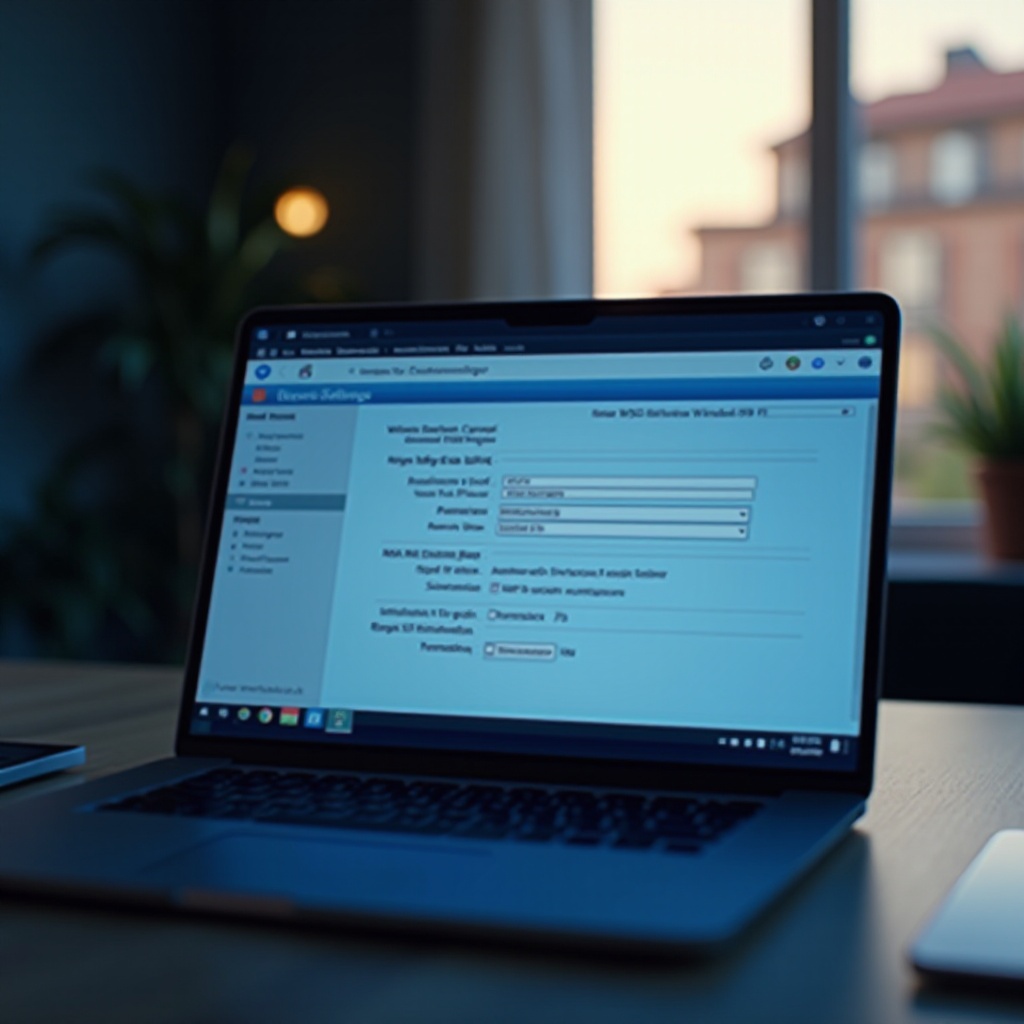
Melalui Pengaturan Jaringan
Sebagai alternatif, Anda dapat menemukan IP router melalui pengaturan jaringan:
- Buka Control Panel dari menu Start.
- Pergi ke ‘Network and Internet’ lalu ‘Network and Sharing Center.’
- Klik pada ‘Change adapter settings.’
- Double-klik koneksi jaringan aktif Anda dan klik ‘Details.’
- ‘IPv4 Default Gateway’ menunjukkan alamat IP router Anda.
Beralih ke sistem operasi lain, pengguna macOS memiliki metode berbeda untuk menemukan IP router mereka, memastikan konektivitas tetap terjaga di berbagai platform.
Menemukan IP Router Anda di macOS
Akses melalui System Preferences
- Klik menu Apple dan buka ‘System Preferences.’
- Pilih ‘Network.’
- Pilih koneksi jaringan aktif Anda, lalu klik ‘Advanced.’
- Arahkan ke tab ‘TCP/IP’ di mana alamat IP router Anda terdaftar di bawah ‘Router.’
Menggunakan Terminal
Jalan lainnya melibatkan penggunaan Terminal:
- Buka ‘Applications’ > ‘Utilities’ dan jalankan ‘Terminal.’
- Ketik perintah
netstat -nr | grep defaultdan tekan Enter. - Terminal akan menampilkan alamat IP router Anda di sebelah ‘default.’
Bagi mereka yang mengandalkan perangkat seluler, menemukan IP router juga sama aksesibelnya, seperti yang kita jelajahi berikut untuk Android dan iOS.
Menemukan IP Router Anda di Perangkat Seluler
Pada Perangkat Android
- Buka ‘Settings’ dan navigasikan ke ‘Network & internet.’
- Ketuk ‘Wi-Fi’ dan pilih jaringan yang terhubung.
- Ketuk ‘Advanced’ atau ‘Network details’ untuk menemukan alamat IP di bawah ‘Gateway.’
Pada Perangkat iOS
- Pergi ke ‘Settings’ dan ketuk ‘Wi-Fi.’
- Temukan dan ketuk jaringan Wi-Fi yang terhubung.
- Alamat IP router Anda muncul di sebelah ‘Router.’
Bagi pengguna yang penasaran tentang alamat IP default universal, berbagai merek router sering kali memiliki standar yang spesifik, meningkatkan kemudahan akses dan pengaturan awal.
Alamat IP Default Umum untuk Router
Merek Router Utama
Kebanyakan router dari merek terkenal datang dengan alamat IP default. Pilihan populer termasuk:
- Linksys: 192.168.1.1
- Netgear: 192.168.0.1
- D-Link: 192.168.0.1 atau 192.168.1.1
- TP-Link: 192.168.0.1
Kapan IP Default Mungkin Berubah
Penting untuk diingat bahwa alamat IP default dapat berubah karena perubahan konfigurasi jaringan. Ini bisa terjadi jika administrator jaringan mengubah pengaturan untuk meningkatkan keamanan atau mengintegrasikan dengan lapisan jaringan lainnya. Dengan pengetahuan IP router, pemecahan masalah menjadi lebih mudah, menekankan pentingnya masalah akses dan strategi untuk mencapai koneksi yang sukses.
Memecahkan Masalah Umum
Mengapa Anda Tidak Bisa Mengakses IP Router
Terkadang, memasukkan alamat IP dapat menyebabkan kesalahan atau hubungan gagal. Alasan umum termasuk masukan IP yang salah, konfigurasi jaringan yang salah, atau kerusakan router. Memastikan penggunaan IP yang benar dan mengonfirmasi koneksi jaringan adalah penting untuk menyelesaikan masalah ini.
Tips untuk Koneksi yang Sukses
Untuk meningkatkan keberhasilan akses:
- Verifikasi koneksi yang benar ke jaringan.
- Periksa kembali alamat IP yang dimasukkan.
- Restart router dan perangkat Anda jika masalah akses tetap ada.
Pemberdayaan dalam manajemen jaringan muncul dari lokasi dan penerapan informasi kunci ini secara akurat, membantu Anda mempertahankan konektivitas yang fungsional dan aman.
Kesimpulan
Menemukan alamat IP router Anda adalah dasar untuk mempertahankan kontrol dan keamanan di jaringan Anda. Baik menggunakan komputer atau perangkat seluler, mengetahui cara mengakses informasi ini memungkinkan solusi yang efisien untuk masalah jaringan dan meningkatkan kepercayaan diri Anda dalam mengelola lingkungan digital.
Pertanyaan yang Sering Diajukan
Mengapa alamat IP router saya tidak berfungsi?
Ini mungkin akibat dari input IP yang salah, kesalahan router, atau konfigurasi jaringan yang tidak sesuai. Konfirmasikan alamat yang benar dan periksa pengaturan jaringan.
Dapatkah saya mengubah alamat IP router saya?
Ya, administrator dapat mengubah IP router melalui antarmuka pengaturannya, yang bermanfaat untuk manajemen jaringan lanjutan atau peningkatan keamanan.
Seberapa sering saya harus memeriksa alamat IP router saya?
Pemeriksaan rutin tidak diperlukan kecuali jika muncul masalah jaringan atau telah terjadi perubahan pada konfigurasi jaringan Anda. Pengetahuan rutin sudah cukup untuk skenario tipikal.