Pendahuluan
Mempartisi hard drive eksternal di Mac dapat secara signifikan meningkatkan manajemen penyimpanan Anda dan meningkatkan kinerja sistem secara keseluruhan. Dengan membagi drive Anda menjadi bagian-bagian terpisah, yang dikenal sebagai partisi, Anda dapat mengatur data Anda dengan lebih baik, menjalankan beberapa sistem operasi, atau menetapkan area tertentu untuk cadangan dan file media. Panduan ini akan membahas aspek-aspek penting dari mempartisi hard drive eksternal di Mac, melengkapi Anda dengan metodologi langkah-demi-langkah yang rinci untuk solusi penyimpanan yang dioptimalkan.
Memahami Partisi Hard Drive
Memahami dasar-dasar partisi hard drive sangat penting untuk memaksimalkan pemanfaatan penyimpanan Anda. Sebuah partisi adalah pembagian dari hard drive Anda, memungkinkan Anda untuk mengelola berbagai segmen data sebagai unit yang independen.
Partisi menawarkan banyak keuntungan, terutama dalam lingkungan macOS. Sebagai permulaan, ini memfasilitasi dual-booting, memungkinkan Anda menginstal dan menjalankan berbagai sistem operasi seperti macOS dan Windows pada drive yang sama. Selain itu, ini membantu dalam organisasi data dengan menyediakan bagian-bagian khusus untuk keperluan seperti penyimpanan media atau pencadangan sistem. Dengan pemahaman yang solid tentang manfaat ini, Anda siap untuk memulai mempartisi drive Anda.
Mempersiapkan Hard Drive Eksternal Anda untuk Partisi
Persiapan yang tepat sangat penting sebelum Anda melakukan proses partisi. Berikut adalah langkah-langkah yang perlu dilakukan untuk memastikan pengalaman yang lancar:
-
Cadangkan Data Anda: Ini adalah langkah penting untuk melindungi informasi Anda. Mengubah struktur drive Anda melalui partisi dapat menyebabkan kehilangan data jika tindakan pencegahan tidak diambil. Gunakan Time Machine atau metode cadangan alternatif untuk mengamankan file penting.
-
Periksa Kompatibilitas Drive: Pastikan bahwa hard drive eksternal Anda kompatibel dengan macOS. Ini biasanya melibatkan penggunaan sistem file seperti APFS (Apple File System) atau HFS+.
Dengan persiapan yang memadai, Anda secara signifikan mengurangi risiko potensial dan meletakkan dasar untuk proses partisi yang sukses di Mac Anda.
Panduan Langkah-demi-Langkah untuk Mempartisi Hard Drive Eksternal di macOS
Dengan drive Anda siap untuk dipartisi, lanjutkan dengan langkah-langkah berikut:
-
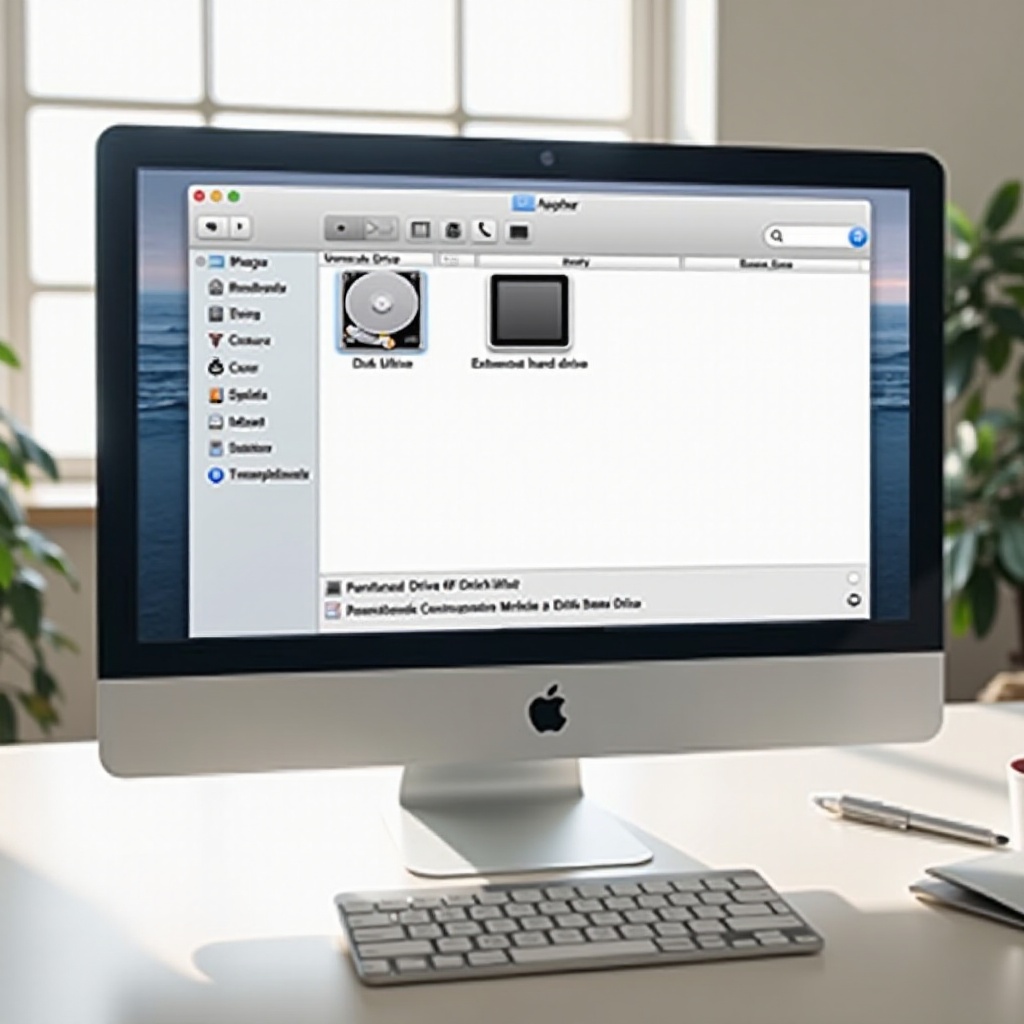
Hubungkan Drive Anda: Sambungkan hard drive eksternal ke Mac Anda menggunakan sambungan USB atau Thunderbolt yang sesuai.
-
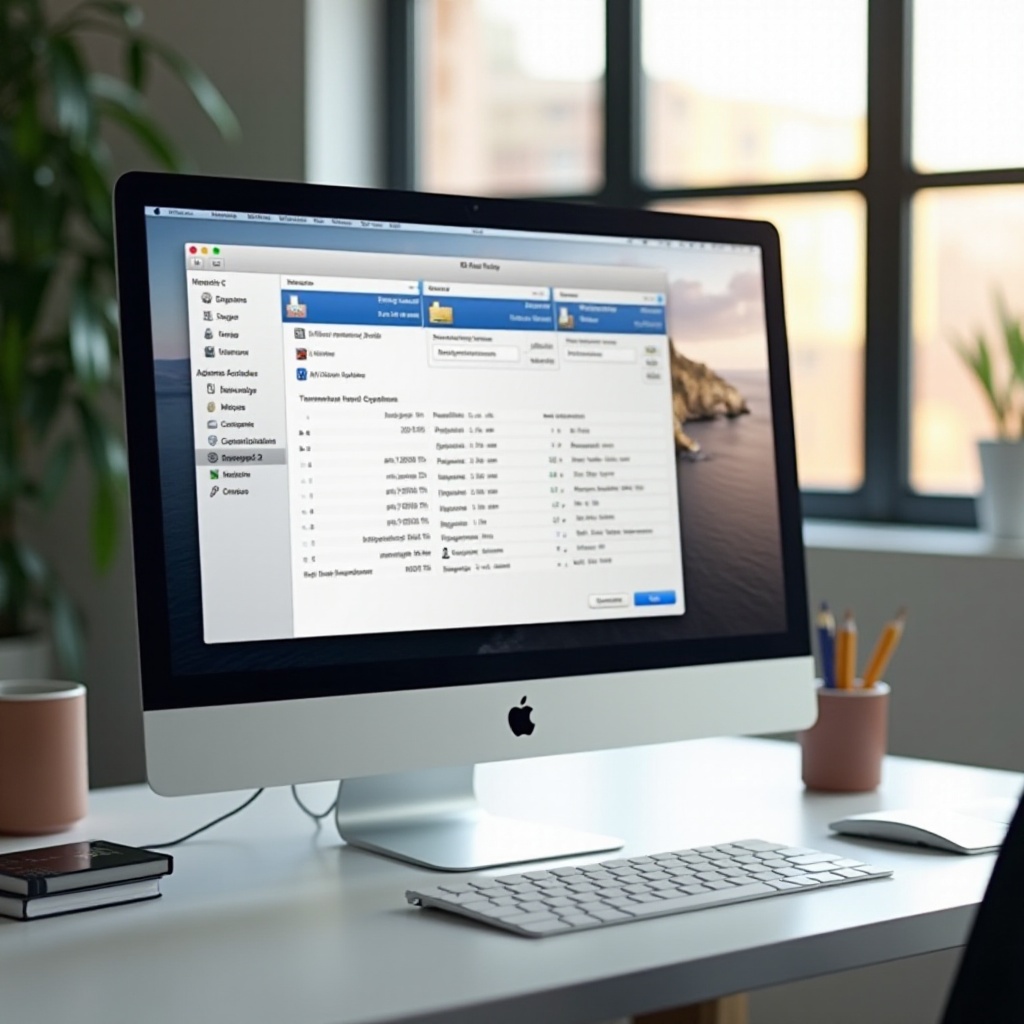
Buka Disk Utility: Buka ‘Applications’ > ‘Utilities’ > ‘Disk Utility.’
-
Pilih Drive Anda: Dalam Disk Utility, pilih drive eksternal Anda dari menu di sebelah kiri.
-
Partisi Drive Anda:
- Klik tombol ‘Partisi’.
- Tekan tombol ‘+’ untuk menambahkan partisi baru.
-
Berikan nama dan ukuran untuk partisi Anda. Penyesuaian dapat dilakukan dengan menyeret diagram tata letak partisi atau memasukkan nilai tertentu.
-
Pilih Jenis Format: Pilih APFS atau HFS+, dengan APFS umumnya direkomendasikan untuk sistem macOS modern karena efisiensinya dan kecepatannya.
-
Terapkan Perubahan: Verifikasi pengaturan Anda dan pilih ‘Apply.’ Disk Utility akan memformat partisi baru dan mempersiapkannya untuk digunakan.
Langkah-langkah sistematis ini akan memungkinkan Anda untuk dengan efektif mempartisi hard drive eksternal Anda, menyesuaikannya dengan kebutuhan khusus Anda.
Teknik Partisi Lanjutan
Di luar partisi dasar, ada teknik lanjutan untuk menangani kebutuhan tertentu. Misalnya, dual booting memungkinkan Anda menjalankan beberapa sistem operasi, yang memerlukan Anda untuk mendedikasikan partisi terpisah untuk setiap OS. Boot Camp atau perangkat lunak instalasi serupa dapat memfasilitasi pengaturan ini.
Pendekatan lain melibatkan pembuatan partisi khusus untuk tujuan tertentu, seperti mengalokasikan satu untuk pencadangan Time Machine dan lainnya untuk menyimpan media atau file terkait pekerjaan. Memanfaatkan metodologi lanjutan ini memungkinkan konfigurasi penyimpanan yang lebih disesuaikan dan serbaguna.
Memecahkan Masalah Umum dalam Partisi
Meski persiapan yang teliti, partisi mungkin menghadirkan tantangan. Berikut adalah solusi untuk beberapa masalah umum:
-
Gagal Membuat Partisi: Pastikan Anda menggunakan format yang sesuai dan bahwa skema peta partisi drive diatur ke GUID.
-
Kehilangan Data: Membackup data adalah hal yang kritis, tetapi jika kehilangan data terjadi, perangkat lunak pemulihan data mungkin dapat membantu mengambil file yang hilang.
-
Partisi Tidak Dapat Diakses: Cobalah menghubungkan kembali drive dan memulai ulang Mac Anda. Mengatur ulang izin di Disk Utility mungkin juga diperlukan.
Mengetahui potensi hambatan ini dan resolusinya memastikan pengalaman partisi yang lebih lancar.
Kesimpulan
Mempartisi hard drive eksternal Anda di Mac dengan efisien meningkatkan kemampuan manajemen penyimpanan Anda, yang mengarah pada peningkatan organisasi data dan kinerja sistem. Dengan mengikuti instruksi langkah-demi-langkah dan memahami teknik partisi dasar dan lanjutan, Anda dapat memenuhi kebutuhan penyimpanan Anda secara efektif. Perawatan dan cadangan rutin sangat penting untuk menjaga sistem penyimpanan yang sehat dan andal, memungkinkan Anda untuk sepenuhnya mendapatkan manfaat dari upaya partisi Anda.
Pertanyaan yang Sering Diajukan
Bisakah saya membagi hard drive eksternal tanpa kehilangan data?
Ya, Anda dapat membagi tanpa kehilangan data dengan menyesuaikan pengaturan di Disk Utility dengan hati-hati. Pastikan Anda mencadangkan data Anda terlebih dahulu.
Berapa banyak partisi yang dapat saya buat pada drive eksternal di macOS?
Sebenarnya, Anda dapat membuat sebanyak mungkin partisi yang Anda inginkan, tetapi pertimbangan praktis dan kinerja menyarankan partisi yang lebih sedikit dan terorganisir dengan baik.
Apa format terbaik untuk partisi baru di macOS?
APFS direkomendasikan untuk sistem macOS modern karena efisiensi, kecepatan, dan kemampuan manajemen file yang ditingkatkan.