소개
디지털 기기가 일상 생활의 필수품인 시대에, Mac의 배터리 수명을 효율적으로 관리하는 것은 생산성과 편리성에 큰 영향을 미칠 수 있습니다. 많은 사용자가 특히 여행 중이거나 전원 콘센트에 장기간 접근할 수 없는 상황에서 배터리 수명을 절약하는 것이 우선 순위가 되는 경우를 경험합니다. 다행히도 Apple은 저전력 모드라는 실용적인 솔루션을 제공합니다. 특정 Mac 모델에서 사용 가능한 이 기능은 에너지 사용을 최적화하고 배터리 성능을 확장하도록 설계되었습니다. 이 가이드의 목적은 저전력 모드를 철저히 탐색하여 단계별 활성화 프로세스를 제공할 뿐만 아니라 Mac의 배터리 수명을 향상시키기 위한 추가 전략을 제공하는 것입니다. Mac 운영에 익숙하든 시작 중이든 이 통찰력은 매우 유용할 것입니다.
저전력 모드 이해
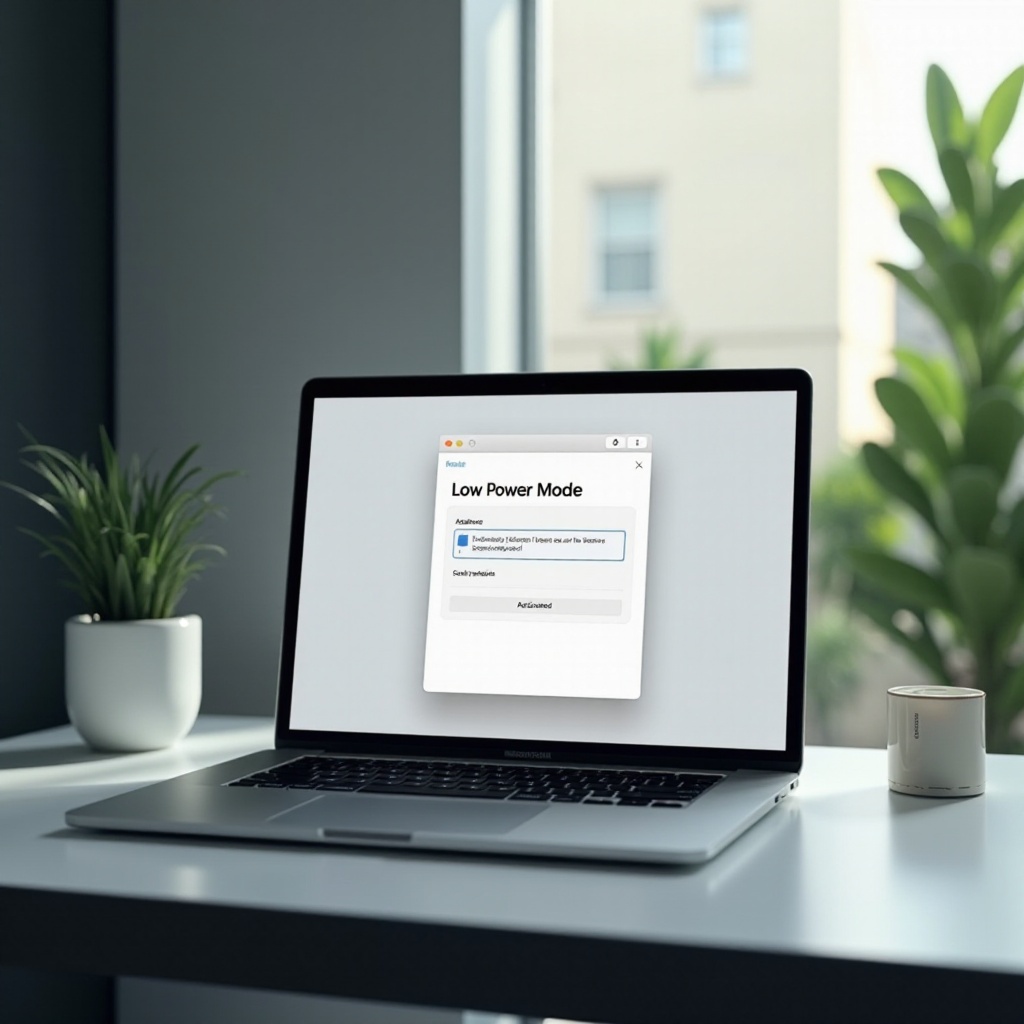
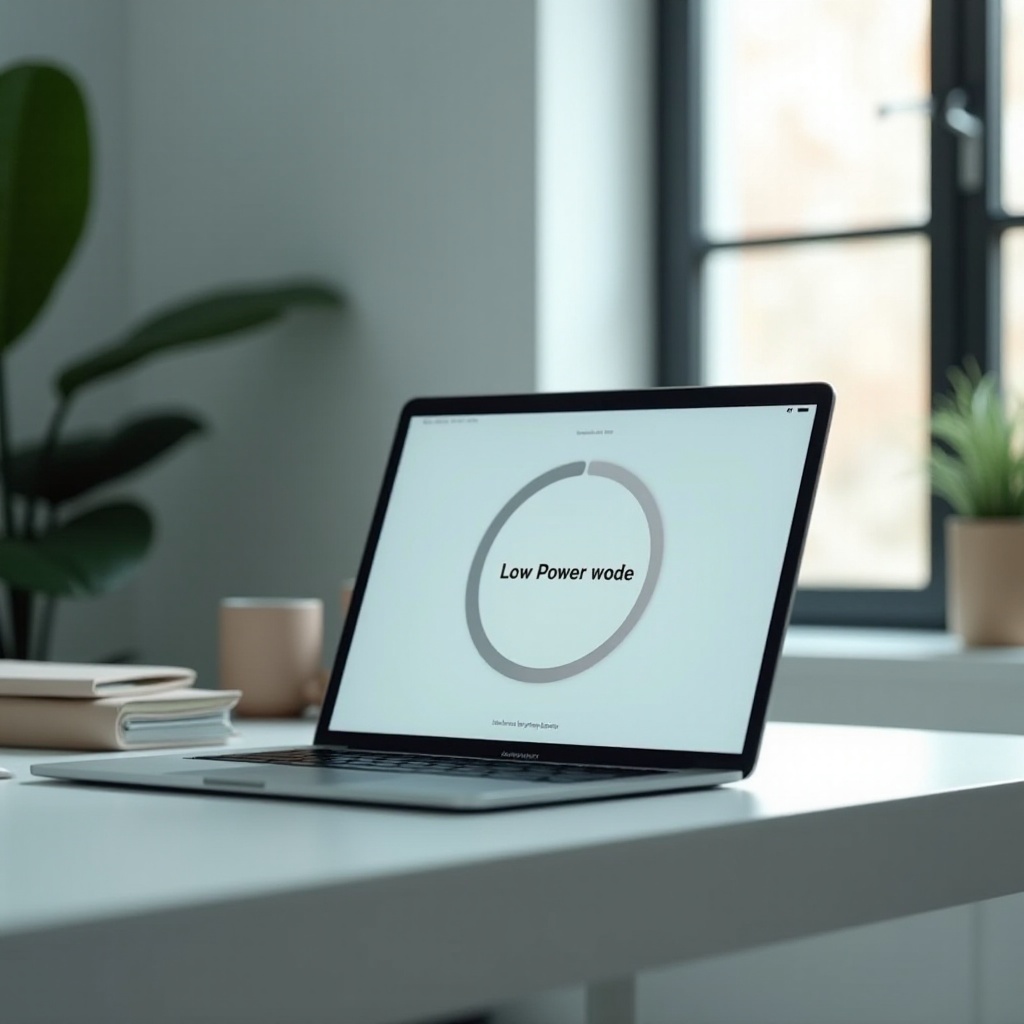
저전력 모드는 배터리 전원을 사용할 때 Mac의 에너지 소비를 줄이는 데 중요한 도구로 작동합니다. iPhone과 iPad에서의 선구자로부터 영감을 받아 macOS에 이 기능을 통합한 것은 MacBook 사용자들에게 반갑게 받아들여졌습니다. 저전력 모드를 켜면 시스템은 화면 밝기와 같은 성능 설정을 직관적으로 조정하고, 백그라운드 앱 활동을 줄이며, 시스템 애니메이션을 조절하여 배터리 전력을 효율적으로 절약합니다. 이 기능은 주요 워크플로 중단 없이 배터리 수명을 우선시하는 사용자에게 이상적입니다.
저전력 모드의 이점을 인식하는 것은 중요하며, 특히 Mac의 배터리 성능을 최적화하려는 사람에게 중요합니다. 이 기능은 에너지 집약적인 프로세스를 최소화하는 데 능숙하지만, 전체 성능에 미치는 영향을 이해하는 것이 중요합니다. 많은 사용자가 성능 차이를 거의 느끼지 못하므로 대부분의 상황에서 실용적인 선택이 됩니다. 이 기능을 활성화하는 단계별 과정과 바로 이점을 누릴 수 있도록 안내해 드리겠습니다.
Mac에서 저전력 모드를 활성화하는 단계별 가이드
시스템 환경 설정 접근
- Mac 화면의 왼쪽 상단에 위치한 Apple 아이콘을 클릭하여 시작합니다.
- 드롭다운 메뉴에서 “시스템 환경 설정”을 선택합니다. 이 메뉴를 통해 다양한 시스템 설정을 수정할 수 있는 섹션으로 이동합니다.
배터리 설정으로 이동
- 시스템 환경 설정 창 안에서 “배터리”를 찾아 클릭합니다.
- 최신 macOS 버전을 사용하는 경우, 왼쪽 사이드바에서 “배터리” 탭을 다시 선택해 배터리 환경 설정의 세부 세트를 볼 수 있습니다.
저전력 모드 활성화
- 배터리 설정 메뉴에서 “저전력 모드” 옵션을 찾습니다.
- 모드를 활성화하려면 옆의 상자를 체크하여 모드를 켭니다.
이 단계 후, Mac은 에너지 절약 운영을 시작합니다. 고난도 작업을 위해 전체 시스템 성능이 필요할 경우, 상자의 체크를 해제하여 저전력 모드를 비활성화할 수 있습니다.
Mac 사용자를 위한 추가 전력 절약 팁
저전력 모드를 켜는 것은 좋은 출발점이지만, Mac의 배터리 수명을 극대화하기 위해 더 많은 조치를 취할 수 있습니다.
디스플레이 설정 조정
- 편안한 수준으로 화면 밝기를 낮추는 것을 고려하고, “자동 밝기 조정” 기능을 사용하십시오.
- 짧은 비활성 기간 후 디스플레이가 꺼지도록 설정하여 자리를 비웠을 때 에너지를 절약하십시오.
백그라운드 애플리케이션 관리
- 주변에서 실행 중이지만 적극적으로 필요하지 않은 애플리케이션을 닫아 CPU 요청량을 줄입니다.
- 매번 Mac을 켤 때 배터리 수명에 영향을 줄 수 있는 불필요한 시작 프로그램을 평가하고 비활성화하십시오.
이 조정을 저전력 모드와 함께 사용하면 배터리 수명을 관리하고 일일 운영 내내 Mac이 최적으로 작동하도록 보장하는 포괄적인 접근 방식을 형성합니다.
저전력 모드와 관련된 일반적인 문제 해결
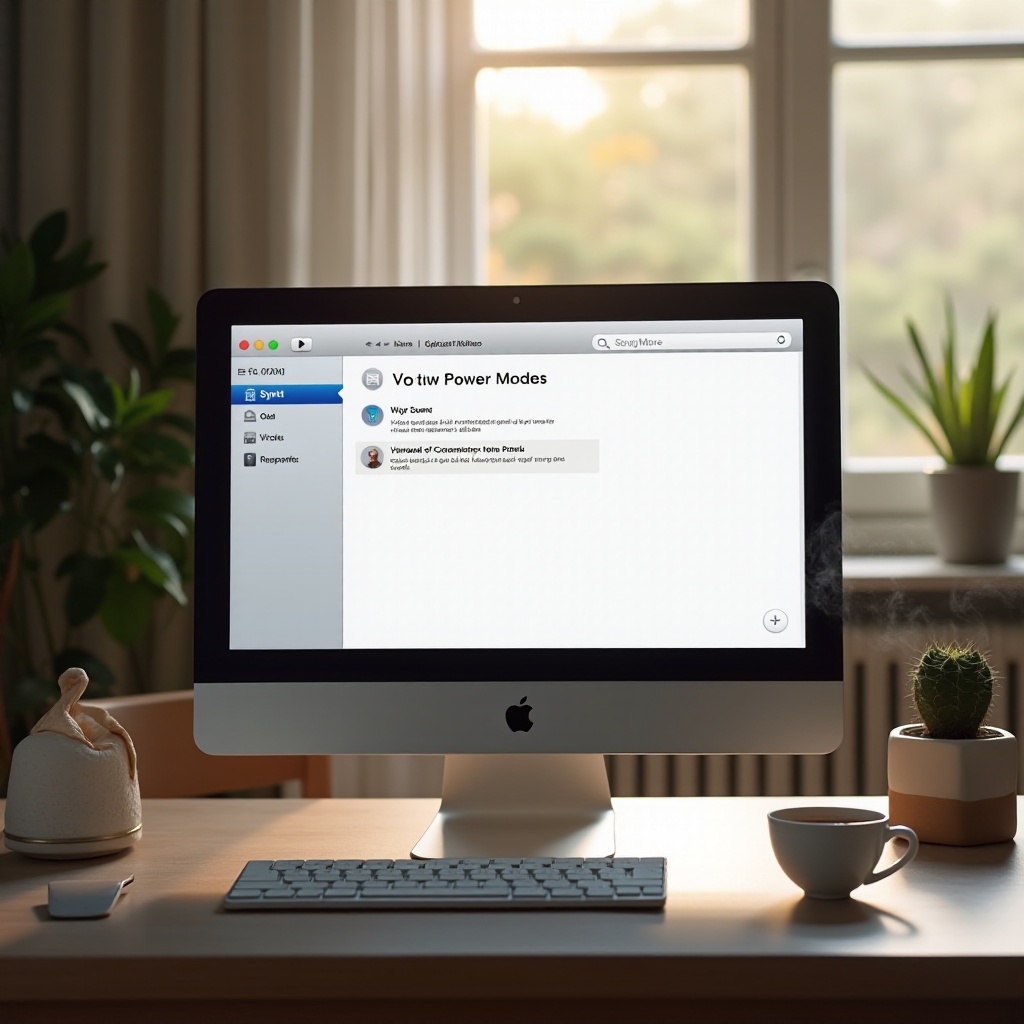
이러한 유용한 기능이 있더라도 저전력 모드에서 문제를 경험할 수 있습니다. 일반적인 장애물을 해결하는 방법은 다음과 같습니다.
활성화 문제 해결
- 저전력 모드 활성화가 어려울 경우, macOS 버전이 이 기능을 지원하는지 확인하십시오. 운영 체제를 업데이트해야 할 수 있습니다.
- Mac을 재부팅하고 다시 활성화 시도합니다. 종종 단순한 재시작으로 소프트웨어 문제를 해결할 수 있습니다.
배터리 상태 이해
- 배터리 상태를 평가하기 위해 “시스템 환경 설정”을 통해 “배터리”로 이동한 후 “배터리 상태”로 이동하십시오. 여기서 배터리 상태 및 추가 조치가 필요한 경우의 조언을 찾을 수 있습니다.
- 배터리가 심하게 손상된 경우, 저전력 모드 및 일반적인 배터리 수명에 영향이 가므로 교체를 고려하십시오.
이러한 문제를 해결하면 Mac의 성능이 최적 상태로 유지되며 원활하고 지속적인 사용 경험을 제공합니다.
결론
Mac에서 저전력 모드를 사용하는 것은 시스템 기능을 적정 수준으로 유지하면서 배터리 수명을 크게 향상시키는 간단하고 효과적인 방법입니다. 우리의 가이드는 이 기능을 활성화하는 설명서뿐만 아니라 디스플레이 설정을 개선하고 백그라운드 애플리케이션을 제어요하는 추가 조치를 설명하여 추가적인 전력 절약을 제공합니다. 또한, 잠재적인 문제와 그 해결책을 이해하여 업무, 이동 중이거나 여가활동에서 모든 작업에 있어 의존할 수 있는 Mac를 최상의 상태로 유지할 수 있습니다.
자주 묻는 질문
모든 Mac 모델에서 저전력 모드를 사용할 수 있나요?
저전력 모드는 macOS Monterey 이상을 실행하는 최신 MacBook 모델에서 사용할 수 있습니다. 소프트웨어 업데이트 섹션을 확인하여 Mac의 호환성을 확인하세요.
저전력 모드가 성능에 영향을 주나요?
저전력 모드는 배터리를 절약하기 위해 Mac 시스템 성능을 약간 감소시킵니다. 그러나 대부분의 사용자는 일반적인 일상 활동 중에 큰 불편을 겪지 않습니다.
저전력 모드가 활성화되어 있는지 어떻게 확인할 수 있나요?
‘시스템 환경설정’ > ‘배터리’로 이동하여 ‘저전력 모드’ 옆의 체크박스가 선택되어 있는지 확인하세요. 메뉴 바에서 배터리 상태를 모니터링할 수도 있습니다.