Inleiding
Omgaan met een Asus-laptop die niet oplaadt kan ongelooflijk ongemakkelijk zijn, vooral wanneer belangrijke taken wachten. Gelukkig kunnen veel oplaadproblemen worden opgelost met eenvoudige oplossingen. Deze gids helpt je met het identificeren en oplossen van deze problemen, van het beoordelen van stroomverbindingen tot het monitoren van de gezondheid van software en hardware. Door deze stappen te volgen, ben je beter in staat om je Asus-laptop weer optimaal te laten functioneren.
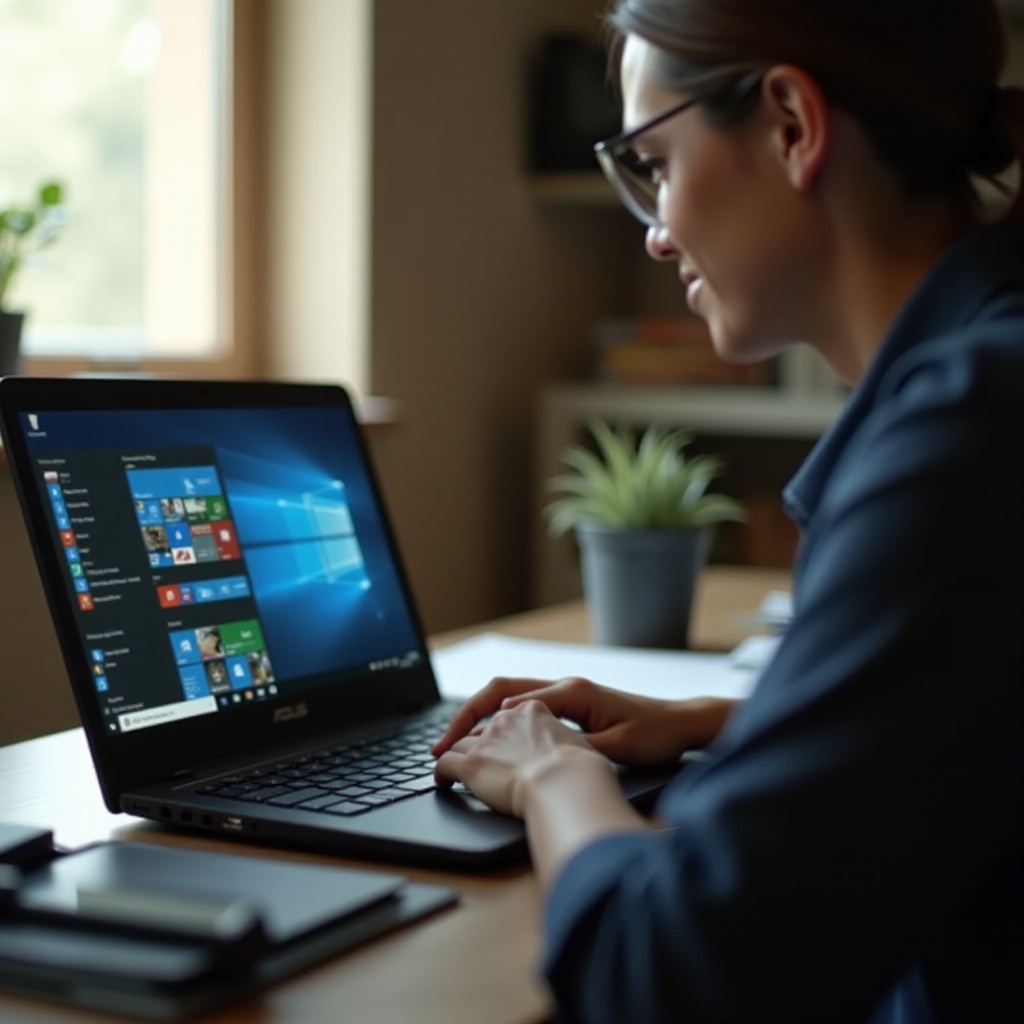
Het begrijpen van Asus-laptop oplaadmechanismen
Voordat je problemen oplost, is het belangrijk om te begrijpen hoe het oplaadsysteem van je laptop werkt. Asus-laptops vertrouwen op verschillende hardwarecomponenten en software-instellingen om effectief op te laden. Belangrijke elementen zijn de oplader, batterij, oplaadpoorten en stroombeheer drivers. Als een van deze faalt of niet goed functioneert, kan je laptop oplaadproblemen ondervinden. Het begrijpen van deze componenten helpt om potentiële problemen te identificeren.
Opladen is meer dan alleen het aansluiten van een stekker. Het omvat de herkenning van de stroomtoevoer, controles van de batterijgezondheid en software-integratie. Het verwerken van deze informatie is essentieel om opladen problemen systematisch en effectief aan te pakken.
Initiële probleemoplossingsstappen
Begin met eenvoudige controles voordat je in complexe oplossingen duikt. De meeste oplaadproblemen komen voort uit basisconnectiviteitsproblemen of defecte componenten.
Verifiëren van stroombron en verbindingen
- Controleer of je stopcontact actief is door het te testen met een ander apparaat.
- Zorg ervoor dat je oplader correct is aangesloten op zowel het stopcontact als de laptop.
- Verwijder eventuele tussenliggende apparaten, zoals stekkerdozen of overspanningsbeveiligers, die defect kunnen zijn.
Inspecteren van de oplader en kabels op schade
- Inspecteer je oplader en stroomkabels op tekenen van slijtage, zoals gerafelde snoeren of gebogen stekkers.
- Een beschadigde kabel kan de herkenning van de stroom verstoren, wat effectief opladen kan verhinderen. Vervang indien nodig.
Zodra deze basiscontroles zijn voltooid, onderzoek dan de software-instellingen die opladen kunnen belemmeren.
Onderzoek naar softwaregerelateerde problemen
Software speelt een cruciale rol in de oplaadfunctionaliteit. Als algemene controles het probleem niet oplossen, is het verkennen van softwareconfiguraties essentieel.
Bijwerken van batterijdrivers en systeemsoftware
- Open ‘Apparaatbeheer’ op je laptop en zoek ‘Batterijen’.
- Rechtsklik op ‘Microsoft ACPI-compliant besturingsmethode-batterij’ en kies ‘Stuurprogramma bijwerken’.
- Houd je besturingssysteem up-to-date om compatibiliteitsproblemen die opladen kunnen beïnvloeden te voorkomen.
Bekijken en aanpassen van energie-instellingen
- Open ‘Energie & slaapinstellingen’ via het configuratiescherm.
- Zorg ervoor dat je energieplan-instellingen het opladen niet verhinderen.
- Controleer de ‘Battery Saver’-modus, die opladen zou kunnen belemmeren om de batterijlevensduur te behouden.
Deze stappen helpen om softwaregerelateerde oplaadonderbrekingen te minimaliseren. Als het probleem aanhoudt, kan verder onderzoek naar de batterij en hardware nodig zijn.
Evalueren van batterij- en hardwareproblemen
Als softwareoplossingen het probleem niet oplossen, kunnen falende batterijen of hardware verantwoordelijk zijn, wat verder onderzoek noodzakelijk maakt.
Beoordelen van de batterijgezondheid
- Gebruik het ‘Windows batterijrapport’ om een overzicht van de batterijstatus te genereren.
- Dit rapport kan capaciteitsproblemen of batterijfouten identificeren.
Reinigen en inspecteren van oplaadpoorten
- Schakel je laptop uit en koppel de oplader los.
- Gebruik perslucht om stof of vuil uit de oplaadpoorten te verwijderen.
- Controleer de poort op zichtbare schade die de oplaadverbinding kan belemmeren.
Als je ervoor hebt gezorgd dat alle hardwareaspecten in orde zijn, zijn geavanceerde diagnostieken wellicht de volgende stap.
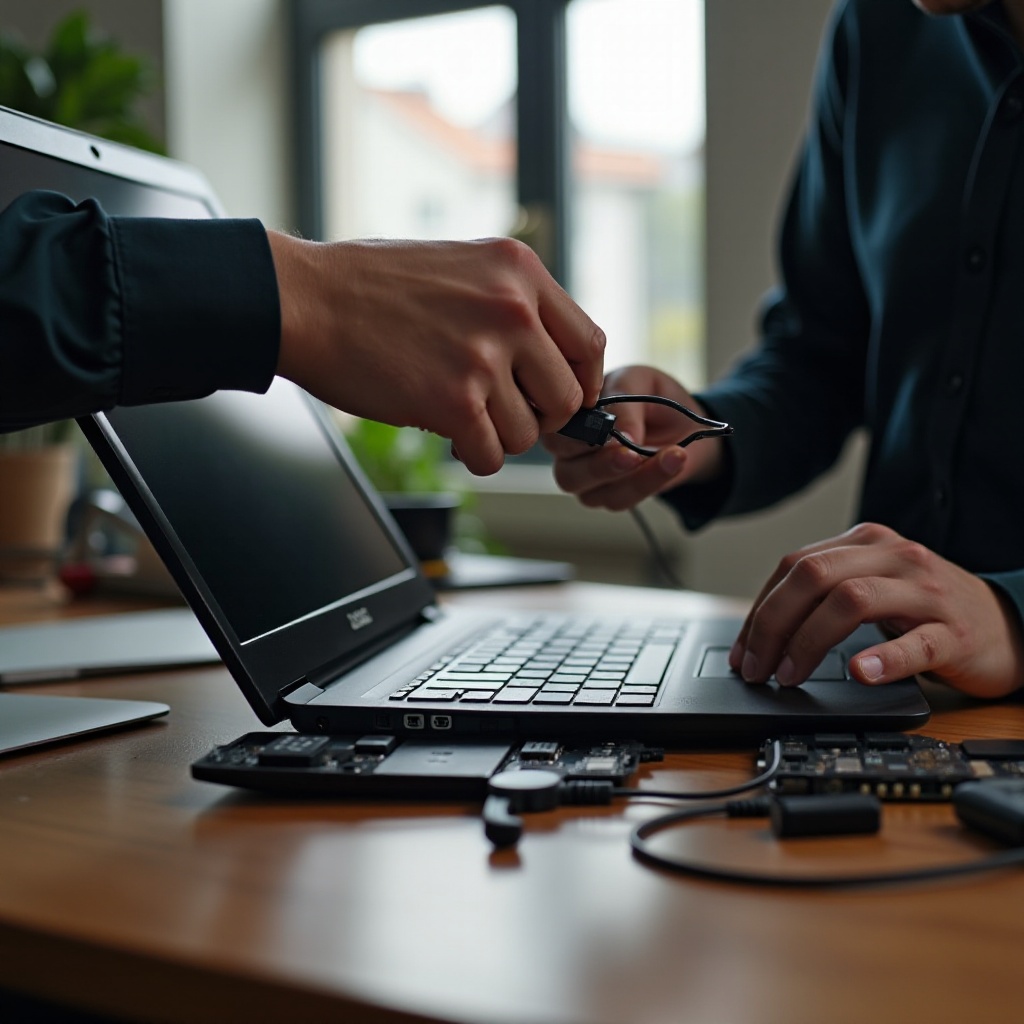
Geavanceerde oplossingen en professionele ondersteuning
Aanhoudende oplaadproblemen kunnen geavanceerde diagnostiek of professionele hulp vereisen.
Gebruikmaken van Asus-diagnostische tools
- Asus biedt downloadbare diagnostische tools aan op hun website om specifieke hardwareproblemen te onderzoeken.
- Deze tools bieden diepere inzichten dan standaardprocedures.
Zoeken naar gecertificeerde reparatieservices
- Neem contact op met Asus-ondersteuning of bezoek een gecertificeerd reparatiecentrum voor deskundig advies.
- Professionals hebben speciale apparatuur en vervangende onderdelen om hoogwaardige reparaties te garanderen.
Na deze maatregelen zou je laptop op weg moeten zijn naar volledige functionaliteit.

Conclusie
Het oplossen van oplaadproblemen met Asus-laptops hoeft niet overweldigend te zijn. Door systematisch probleemoplossen, van eenvoudige oplossingen tot professionele interventies, kun je de meeste problemen aanpakken. Of het nu een eenvoudig verbindingsprobleem betreft of een meer gedetailleerde analyse vereist, een systematische aanpak is essentieel.
Veelgestelde Vragen
Wat moet ik doen als mijn Asus-laptop nog steeds niet oplaadt na het proberen van deze stappen?
Overweeg contact op te nemen met Asus-ondersteuning of een gecertificeerd reparatiecentrum te bezoeken voor uitgebreide diagnose en reparaties.
Kan een oplader van derden mijn Asus-laptop beschadigen?
Ja, het gebruik van niet-gecertificeerde opladers kan leiden tot compatibiliteitsproblemen, mogelijke overspanning en zelfs fysieke schade aan uw laptop.
Hoe vaak moet ik de drivers op mijn Asus-laptop bijwerken?
Het bijwerken van drivers elke paar maanden of wanneer updates beschikbaar zijn, zorgt voor optimale prestaties en kan oplaadproblemen voorkomen.