Inleiding
Het lokaliseren van het IP-adres van uw router kan ontmoedigend lijken, maar het is een eenvoudige taak die uw netwerkbeheer kan verbeteren. Begrip van dit adres stelt u in staat om instellingen te configureren en netwerkproblemen effectief op te lossen. Of u nu technisch onderlegd bent of net begint, deze gids leidt u door de stappen om het IP-adres van uw router op verschillende apparaten te vinden. Door het IP-adres van uw router te begrijpen, zet u de eerste stap naar meer controle over uw netwerk.
Begrip van Router IP-adressen
Wat is een Router IP-adres?
Een router IP-adres is een unieke identificatie voor uw router op het lokale netwerk. Het stelt apparaten op het netwerk in staat om de router te lokaliseren en ermee te communiceren, en begeleidt de gegevensstroom en zorgt voor internetconnectiviteit. Typisch verschijnt een router IP-adres als een reeks getallen, zoals 192.168.1.1, die u kunt openen via een webbrowser.
Belang van Het Kennen van Uw Router IP
Het kennen van uw router IP is cruciaal voor het beheren van uw thuis- of kantoornetwerk. Het biedt toegang tot de instellingen van uw router, waardoor u Wi-Fi-wachtwoorden kunt wijzigen, netwerkbeveiligingsmaatregelen kunt instellen en verbindingsproblemen kunt oplossen. Zonder dit IP is het niet mogelijk om toegang te krijgen tot deze instellingen, waardoor u minder controle hebt over de functionaliteit van uw netwerk.
Hoe uw Router IP te Vinden op Windows
Gebruik van Command Prompt
Voor Windows-gebruikers biedt de Command Prompt een snelle manier om uw router IP te vinden:
- Open de Command Prompt door ‘cmd’ in de zoekbalk te typen en op Enter te drukken.
- Typ
ipconfigen druk op Enter. - Kijk in de resultaten naar ‘Standaardgateway’, wat het IP-adres van uw router weergeeft.
Via Netwerkinstellingen
U kunt het IP-adres van de router ook via netwerkinstellingen vinden:
- Open het Configuratiescherm vanuit het Startmenu.
- Ga naar ‘Netwerk en internet’ en vervolgens naar ‘Netwerkcentrum’.
- Klik op ‘Adapterinstellingen wijzigen’.
- Dubbelklik op uw actieve netwerkverbinding en klik op ‘Details’.
- De ‘IPv4 Standaardgateway’ toont het IP-adres van uw router.
Overstappend naar een ander besturingssysteem, hebben macOS-gebruikers verschillende methoden om hun router IP te vinden, waarbij connectiviteit over platformen behouden blijft.
Uw Router IP Vinden op macOS
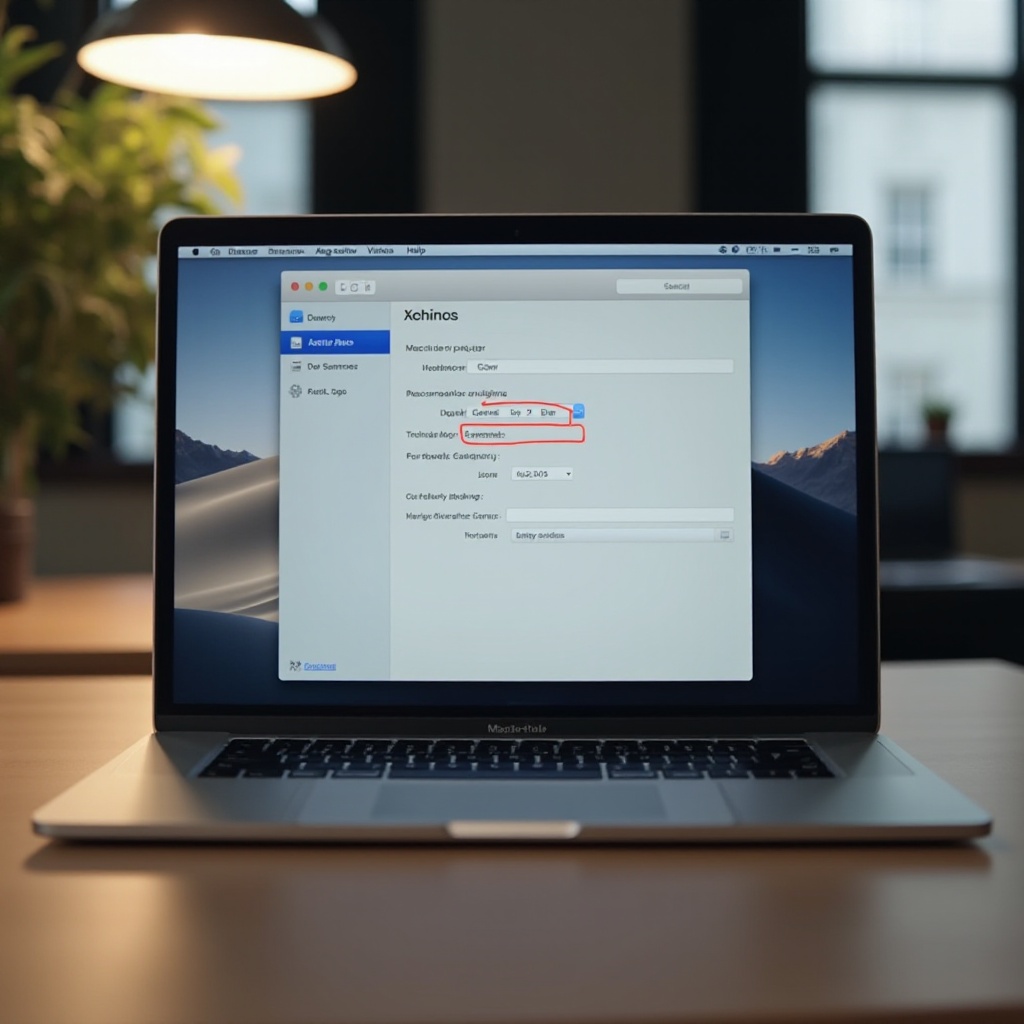
Toegang via Systeemvoorkeuren
- Klik op het Apple-menu en open ‘Systeemvoorkeuren’.
- Selecteer ‘Netwerk’.
- Kies uw actieve netwerkverbinding en klik vervolgens op ‘Geavanceerd’.
- Ga naar het ‘TCP/IP’-tabblad waar het IP-adres van uw router staat vermeld onder ‘Router’.
Met Terminal
Een andere route is het gebruik van de Terminal:
- Open ‘Applicaties’ > ‘Hulpprogramma’s’ en start ‘Terminal’.
- Typ de opdracht
netstat -nr | grep defaulten druk op Enter. - De Terminal toont het IP-adres van uw router naast ‘default’.
Voor degenen die afhankelijk zijn van mobiele apparaten is het vinden van het router IP net zo toegankelijk, zoals we verder onderzoeken voor Android en iOS.
Uw Router IP Vinden op Mobiele Apparaten
Op Android-apparaten
- Open ‘Instellingen’ en navigeer naar ‘Netwerk & internet’.
- Tik op ‘Wi-Fi’ en selecteer het verbonden netwerk.
- Tik op ‘Geavanceerd’ of ‘Netwerkdetails’ om het IP-adres onder ‘Gateway’ te vinden.
Op iOS-apparaten
- Ga naar ‘Instellingen’ en tik op ‘Wi-Fi’.
- Zoek en tik op het verbonden Wi-Fi-netwerk.
- Het IP-adres van uw router verschijnt naast ‘Router’.
Voor gebruikers die nieuwsgierig zijn naar universele standaard IP-adressen, dragen verschillende routermerken vaak specifieke standaardinstellingen, wat de eerste toegang en installatie vergemakkelijkt.
Veelvoorkomende Standaard IP-adressen voor Routers
Grote Routermerken
De meeste routers van bekende merken komen met standaard IP-adressen. Populaire opties zijn onder andere:
- Linksys: 192.168.1.1
- Netgear: 192.168.0.1
- D-Link: 192.168.0.1 of 192.168.1.1
- TP-Link: 192.168.0.1
Wanneer het Standaard IP Kan Veranderen
Het is belangrijk op te merken dat standaard IP-adressen kunnen veranderen door wijzigingen in de netwerkconfiguratie. Dit kan gebeuren als een netwerkbeheerder de instellingen wijzigt om de beveiliging te verbeteren of te integreren met andere netwerklagen. Met kennis van het router IP wordt het oplossen van problemen eenvoudiger, waardoor het belang van toegangsproblemen en strategieën voor het bereiken van succesvolle verbindingen wordt benadrukt.
Problemen Oplossen
Waarom u geen Toegang tot het Router IP Krijgt
Soms kan het invoeren van een IP-adres leiden tot fouten of mislukte verbindingen. Veelvoorkomende redenen zijn onjuiste IP-invoer, netwerk misconfiguratie of routerstoringen. Het is essentieel om het juiste gebruik van IP te waarborgen en de netwerkverbinding te bevestigen om dit probleem op te lossen.
Tips voor een Succesvolle Verbinding
Om de toegangssucces te verbeteren:
- Controleer of u correct bent verbonden met het netwerk.
- Dubbelcheck het ingevoerde IP-adres.
- Herstart de router en uw apparaat als toegangproblemen aanhouden.
Empowerment in netwerkbeheer komt voort uit het nauwkeurig lokaliseren en toepassen van deze belangrijke informatie, waardoor u functionele en veilige connectiviteit kunt behouden.

Conclusie
Het vinden van het IP-adres van uw router is fundamenteel voor het behouden van controle en veiligheid op uw netwerk. Of het nu op een computer of mobiel apparaat is, weten hoe u deze informatie kunt benaderen stelt u in staat effectieve oplossingen voor netwerkproblemen te vinden en geeft u meer vertrouwen in het beheren van digitale omgevingen.
Veelgestelde vragen
Waarom werkt het IP-adres van mijn router niet?
Dit kan het gevolg zijn van onjuiste IP-invoer, routerfouten of niet-overeenkomende netwerkconfiguraties. Bevestig het juiste adres en controleer de netwerkinstellingen.
Kan ik het IP-adres van mijn router wijzigen?
Ja, beheerders kunnen het IP-adres van de router wijzigen via de instellingeninterface, wat nuttig is voor geavanceerd netwerkbeheer of verbeterde beveiliging.
Hoe vaak moet ik het IP-adres van mijn router controleren?
Regelmatige controles zijn niet nodig, tenzij er netwerkproblemen optreden of er wijzigingen zijn aangebracht in uw netwerkconfiguratie. Regelmatige kennis volstaat voor typische scenario’s.