Introduction
System operacyjny Windows jest znany z solidnych funkcji personalizacji, oferując użytkownikom możliwość dostosowania różnych elementów estetycznych, w tym koloru paska zadań. Niezależnie od tego, czy chcesz zsynchronizować go z motywem pulpitu, czy dodać osobisty akcent, dostosowanie koloru paska zadań poprawia ogólne doświadczenia użytkownika. Windows zapewnia dużą elastyczność, pozwalając na dostosowanie systemu zgodnie z preferencjami i potrzebami. Ten przewodnik dostarczy szczegółowej instrukcji zmiany koloru paska zadań w Windows 10 i Windows 11, udzielając wskazówek dotyczących rozwiązywania problemów i zaawansowanych wskazówek dotyczących personalizacji.
Zrozumienie personalizacji paska zadań
Pasek zadań, istotny element interfejsu Windows, zapewnia płynny dostęp do aplikacji i różnych funkcji systemowych. Jego domyślny wygląd może nie przemawiać do każdego użytkownika, dlatego wielu decyduje się na personalizację, aby poprawić zarówno wygląd, jak i łatwość nawigacji. Dostosowanie koloru i przezroczystości paska zadań pozwala użytkownikom stworzyć interfejs odzwierciedlający ich unikalny styl.
Zarówno Windows 10, jak i 11 oferują możliwości personalizacji paska zadań, chociaż ich procesy nieco się różnią. Zrozumienie tych kroków jest niezbędne do personalizacji interfejsu, czyniąc go bardziej komfortowym i efektywnym w użyciu. Przed przystąpieniem do przewodnika krok po kroku, zastanów się nad estetyką i funkcjonalnością, które chcesz osiągnąć dzięki spersonalizowanemu paskowi zadań.
Zmiana koloru paska zadań w Windows 10
-
Uzyskaj dostęp do ustawień personalizacji: Rozpocznij, klikając prawym przyciskiem myszy pusty obszar pulpitu i wybierz ‘Personalizuj’ z menu kontekstowego.
-
Nawiguj do kolorów: W oknie Personalizacja wybierz ‘Kolory’ z lewego paska bocznego, aby uzyskać dostęp do ustawień kolorów.
-
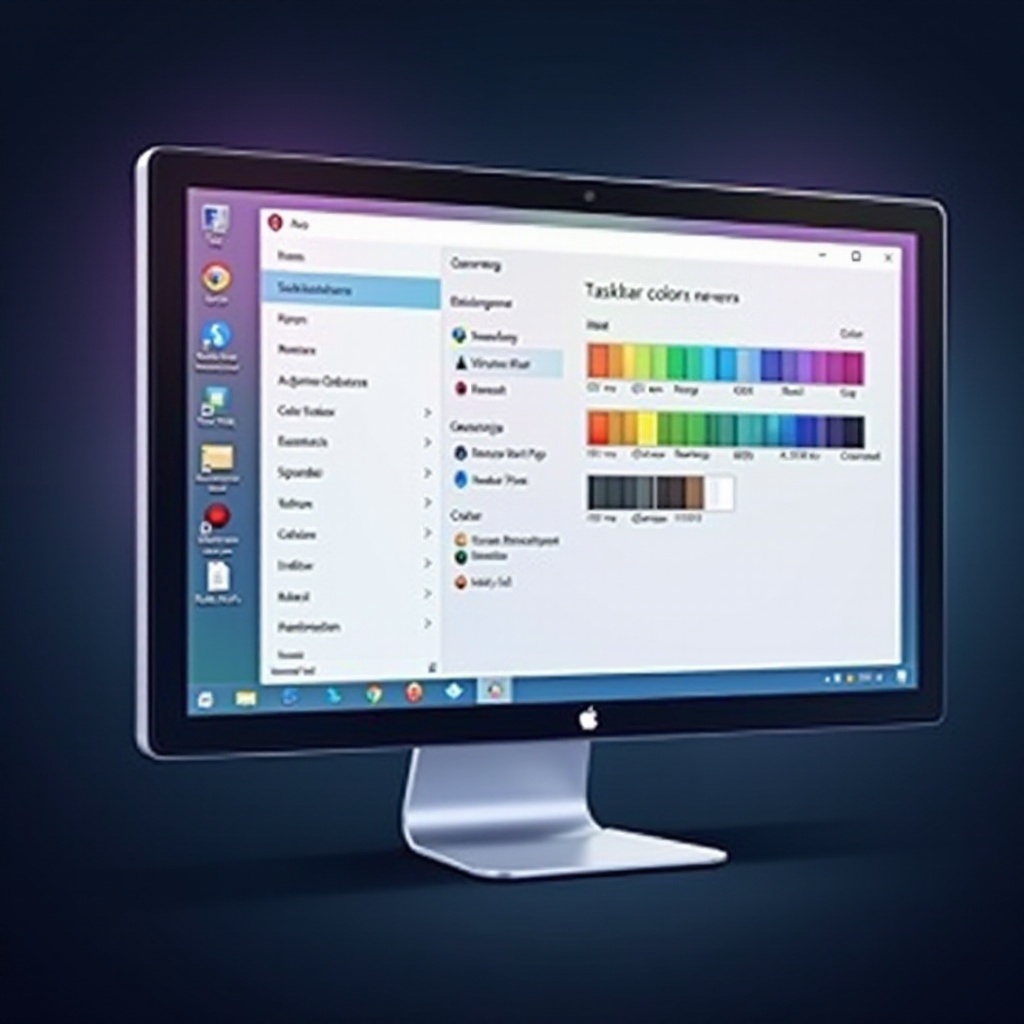
Dostosuj opcje kolorów: Przewiń do ‘Pokaż kolor akcentu na następujących powierzchniach’ i zaznacz ‘Początek, pasek zadań i centrum akcji’, aby zastosować wybrany kolor akcentu.
-
Wybierz swój kolor: Znajdź ‘Wybierz kolor’ na górze okna, co pozwoli ci wybrać kolor akcentu lub stworzyć niestandardowy, wybierając ‘Niestandardowy kolor’.
-
Zastosuj i zapisz zmiany: Zamknij okno ustawień, aby natychmiast zastosować zmiany.
Zmiana koloru paska zadań w Windows 10 jest prosta. Jednak jeśli zaktualizowałeś do Windows 11, proces różni się nieco.
Zmiana koloru paska zadań w Windows 11
-
Otwórz ustawienia: Kliknij przycisk Start, wybierz ikonę koła zębatego ‘Ustawienia’ lub naciśnij Windows + I, aby szybko uzyskać dostęp do Ustawień.
-
Przejdź do personalizacji: Z menu po lewej stronie otwórz ‘Personalizacja’, aby dotrzeć do dostępnych opcji.
-
Wybierz kolory: Wybierz ‘Kolory’, aby poznać różnorodne ustawienia personalizacji wyglądu.
-
Włącz kolor akcentu na pasku zadań: W sekcji ‘Kolor akcentu’ zaznacz ‘Pokaż kolor akcentu na starcie i pasku zadań’, aby aktywować to ustawienie.
-
Wybierz pożądany kolor: Wybierz z podanej listy kolorów Windows lub zdecyduj się na stworzenie nowego koloru, klikając ‘Niestandardowe kolory’.
-
Zakończ personalizację: Po wybraniu nowego koloru, twój pasek zadań zaktualizuje się automatycznie.
Windows 11 wprowadza udoskonalone funkcje wizualnej personalizacji, ułatwiając uzyskanie tematycznego, minimalistycznego lub żywego wyglądu. Postępuj według tych kroków, aby skutecznie zrealizować preferowany styl.
Zaawansowane opcje personalizacji
Oprócz podstawowych zmian kolorów, Windows oferuje dalsze możliwości personalizacji, aby uzyskać innowacyjny wygląd paska zadań. Opcje, takie jak przezroczystość, integracja widgetów czy oprogramowanie firm trzecich, umożliwiają dodatkowe warstwy personalizacji, oferując unikalne style, niedostępne tylko w ustawieniach wbudowanych.
Programy, takie jak WindowBlinds czy TranslucentTB, dostarczają bogatej różnorodności wzorów i efektów wizualnych, które pozwalają na bardziej zaawansowane warianty estetyczne. Dla użytkowników dążących do różnorodnych wizualnych i funkcjonalnych ulepszeń, te narzędzia pomagają stworzyć spersonalizowaną i dynamiczną przestrzeń roboczą Windows. Kluczowe jest zrównoważenie tych ulepszeń z użytecznością i ogólną wydajnością systemu.
Rozwiązywanie typowych problemów
Czasami użytkownicy mogą napotkać przeszkody przy dostosowywaniu koloru paska zadań, takie jak ustawienia niewprowadzające zmian, brak reakcji koloru lub wyszarzone opcje.
- Upewnij się, że twój system operacyjny Windows jest aktualny, ponieważ aktualizacje często rozwiązują te problemy.
- Po wprowadzeniu zmian, zrestartuj system, aby upewnić się, że są one prawidłowo zastosowane.
- Sprawdź uprawnienia użytkownika — ograniczone profile mogą uniemożliwiać określone personalizacje.
Rozwiązując te typowe przeszkody, cieszyć się będziesz płynną podróżą personalizacji paska zadań, optymalizując wszystkie dostępne opcje personalizacji systemu Windows.
Wskazówki do wyboru odpowiedniego schematu kolorów
Wybór schematu kolorów paska zadań przekracza bezmyślny wybór; ważne jest przemyślane rozważenie zarówno czynników praktycznych, jak i estetycznych.
- Kontrast: Priorytetyzuj wysoki kontrast między paskiem zadań a ikonami dla lepszej czytelności i dostępności.
- Spójność: Utrzymuj harmonijny wygląd, dostosowując kolor paska zadań do tła pulpitu i innych elementów interfejsu użytkownika.
- Osobowość i marka: Wybieraj kolory, które odzwierciedlają twoją osobowość, emocjonalny ton lub markę, szczególnie jeśli komputer służy celom biznesowym.
Przestrzeganie tych wskazówek zapewnia spójną i wizualnie satysfakcjonującą atmosferę pulpitu.
Zakres
Zmiana koloru paska zadań w Windows 10 lub 11 może znacząco upiększyć wizualny wygląd pulpitu. Stosując się do wytycznych zawartych w tym artykule i eksplorując uzupełniające opcje personalizacji, możesz stworzyć spersonalizowany, żywy interfejs użytkownika. Niezależnie od preferencji do prostoty, elegancji czy odwagi, Windows wyposaża cię w niezbędne narzędzia do urzeczywistnienia twojej wizji projektowej.
Najczęściej Zadawane Pytania
Jak mogę zresetować kolor paska zadań do domyślnego?
Aby zresetować kolor paska zadań, przejdź do sekcji ‘Kolory’ w ‘Personalizacja’ w ustawieniach, następnie wybierz domyślny motyw lub ‘Jasny’ z rozwijanego menu ‘Wybierz kolor’, przywracając domyślny schemat.
Dlaczego kolor mojego paska zadań nie zmienia się w Windows 11?
Jeśli kolor paska zadań się nie zmienia, upewnij się, że opcja ‘Pokaż kolor akcentu na Start i pasek zadań’ jest aktywna w ustawieniach kolorów. Także, regularnie aktualizuj system, aby mieć dostęp do nowych funkcji lub rozwiązań błędów.
Czy są jakieś narzędzia firm trzecich do dostosowywania koloru paska zadań?
Tak, narzędzia firm trzecich, takie jak WindowBlinds i TranslucentTB, umożliwiają zaawansowaną personalizację poza domyślnymi ustawieniami Windows, oferując większą elastyczność i ulepszenia funkcjonalne.