Introduction
Dla entuzjastów technologii i zwykłych użytkowników, partycjonowanie zewnętrznego dysku HDD to niezbędna umiejętność. Umożliwia podzielenie dysku na oddzielne sekcje, co pomaga skuteczniej organizować pliki lub nawet tworzyć miejsce dla różnych systemów operacyjnych. Partycjonowanie jest również przydatne do tworzenia kopii zapasowych i oddzielania danych wrażliwych. Opanowując ten proces, możesz poprawić zarządzanie danymi i zwiększyć wydajność swojego urządzenia. Ten przewodnik pomoże Ci bezpiecznie i efektywnie partycjonować zewnętrzny dysk HDD, niezależnie od tego, czy korzystasz z Windows czy macOS.
Understanding Partitioning
Partycjonowanie to praktyka dzielenia dysku twardego na odrębne sekcje działające niezależnie. Każda sekcja, czyli partycja, działa jak oddzielny logiczny dysk. Takie ustawienie jest korzystne do izolowania typów danych lub różnych systemów operacyjnych, co zwiększa zarówno bezpieczeństwo, jak i zarządzanie. Partycjonowany dysk często skutkuje szybszym dostępem do danych, mniejszą fragmentacją i ogólnie zwiększoną wydajnością. Zrozumienie, jak działa partycjonowanie, to pierwszy krok do maksymalizacji potencjału Twojego zewnętrznego urządzenia do magazynowania danych.
Benefits of Partitioning Your External HDD
Partycjonowanie oferuje znaczące korzyści, głównie lepszą organizację plików. Oddzielając dane systemowe od plików osobistych, użytkownicy mogą efektywniej przemieszczać się po swoich dyskach. Posiadanie odrębnych partycji upraszcza zadania związane z utrzymaniem dysku, minimalizując ryzyko utraty danych podczas operacji. Partycjonowanie także wzmacnia środki bezpieczeństwa; odizolowane partycje chronią wrażliwe dane przed ogólnymi problemami systemowymi lub zagrożeniami malware. Dodatkowo, jeśli potrzebne są różne platformy operacyjne, partycje mogą pomieścić wiele systemów na jednym dysku, umożliwiając płynne przejścia bez narażania innych stref danych.
Preparing Your External HDD for Partitioning
Backing Up Your Data
Przed rozpoczęciem partycjonowania upewnij się, że zrobisz kopie zapasowe wszystkich krytycznych danych. Ten krok zabezpiecza Twoje pliki na wypadek problemów podczas partycjonowania.
Choosing the Right Partition Format
Wybierz najbardziej odpowiedni system plików dla swoich partycji. Dla Windows zalecany jest NTFS, podczas gdy użytkownicy macOS powinni wybrać HFS+ lub APFS, w zależności od preferencji systemowych.
Assessing Storage Needs
Oceń swoje potrzeby dotyczące pamięci, aby określić liczbę i rozmiary potrzebnych partycji, aby dopasować je do swoich celów organizacyjnych i użytkowych.
Step-by-Step Guide to Partitioning on Windows
Accessing Disk Management
- Podłącz swój zewnętrzny dysk HDD do komputera.
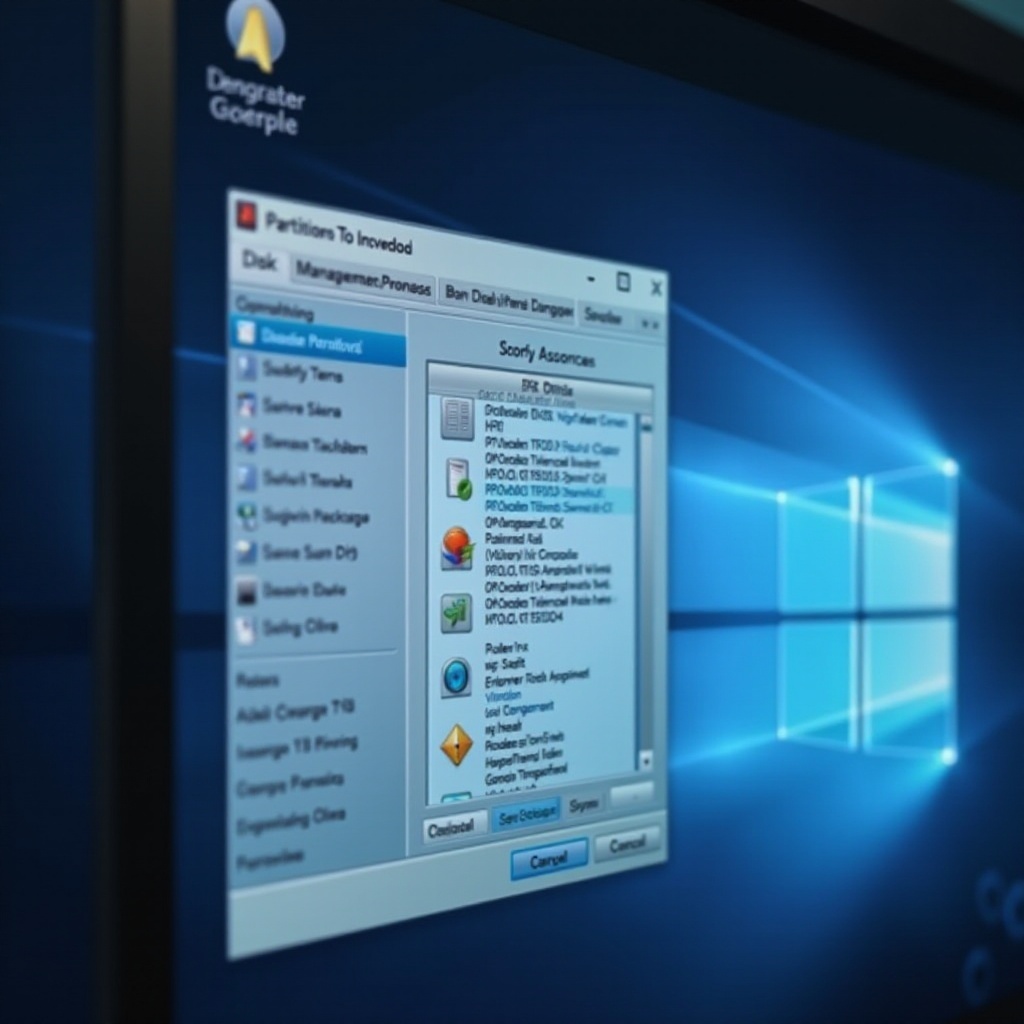
- Kliknij prawym przyciskiem ‘Ten komputer’ lub ‘Mój komputer’ i wybierz ‘Zarządzaj.’
- Przejdź do ‘Zarządzanie dyskami’ w sekcji ‘Magazyn.’
Creating and Formatting Partitions
- Kliknij prawym przyciskiem na niezagospodarowane miejsce na zewnętrznym dysku HDD.
- Wybierz ‘Nowy prosty wolumin’ i postępuj zgodnie z instrukcjami kreatora.
- Przypisz literę dysku nowo utworzonej partycji.
- Wybierz typ systemu plików i sformatuj partycję.
Adjusting Partition Sizes
- Kliknij prawym przyciskiem istniejącą partycję, aby wybrać ‘Rozszerz wolumin’ w celu zwiększenia rozmiaru lub ‘Zmniejsz wolumin’ w celu jego zmniejszenia.
- Wprowadź żądane zmiany rozmiaru i potwierdź je.
Step-by-Step Guide to Partitioning on macOS
Using Disk Utility
- Podłącz swój zewnętrzny dysk HDD do Maca.
- Otwórz ‘Disk Utility’ z folderu Aplikacji.
- Wybierz dysk i kliknij przycisk ‘Partycja.’
Setting Up Partitions
- Kliknij przycisk ‘+’ aby dodać nową partycję.
- Dostosuj rozmiar partycji, przeciągając dzielniki w układzie.
- Przypisz nazwę nowej partycji.
Formatting and Naming Partitions
- Wybierz pożądany format z menu rozwijanego.
- Nazwij każdą partycję zgodnie z jej przeznaczeniem lub zawartością.
- Kliknij ‘Zastosuj’ aby wdrożyć zmiany.
Troubleshooting Common Partitioning Issues
Partition Errors
Jeśli napotkasz błędy, upewnij się, że kopia zapasowa jest aktualna, a następnie spróbuj ponownie wykonać partycjonowanie. Jeśli to konieczne, zbadaj narzędzia firm trzecich jako alternatywy dla natywnych narzędzi.
Data Recovery Solutions
W przypadku utraty danych rozważ użycie oprogramowania do odzyskiwania danych, aby przywrócić pliki. Upewnij się, że te operacje są wykonywane na innym urządzeniu, aby zapobiec nadpisaniu.
Managing Partition Sizes
Regularnie oceniaj wykorzystanie miejsca, aby dostosować rozmiary partycji, upewniając się, że żadna partycja nie brakuje miejsca niepotrzebnie.
Conclusion
Efektywne partycjonowanie zewnętrznego dysku HDD poprawia zarówno zarządzanie magazynowaniem, jak i bezpieczeństwo danych. Postępując zgodnie z krokami w tym przewodniku, użytkownicy na platformach Windows i macOS mogą efektywnie przeprowadzać proces partycjonowania i rozwiązywać częste problemy—w końcu optymalizując wydajność swojego urządzenia.
Najczęściej zadawane pytania
Czy można podzielić dysk na partycje bez utraty danych?
Tak, ale zawsze najpierw wykonaj kopię zapasową danych, aby zabezpieczyć się przed potencjalnymi błędami. Proces partycjonowania może wpłynąć na istniejące dane.
Ile partycji można utworzyć na dysku zewnętrznym?
Liczba zależy od systemu operacyjnego i systemu plików. Ogólnie rzecz biorąc, większość pozwala na wiele partycji, ograniczonych pojemnością dysku.
Co powinienem zrobić, jeśli partycjonowanie się nie powiedzie?
Sprawdź swoje ustawienia i spróbuj ponownie. Jeśli problemy będą się powtarzać, rozważ użycie specjalistycznego oprogramowania lub skorzystanie z profesjonalnego wsparcia technicznego.