บทนำ
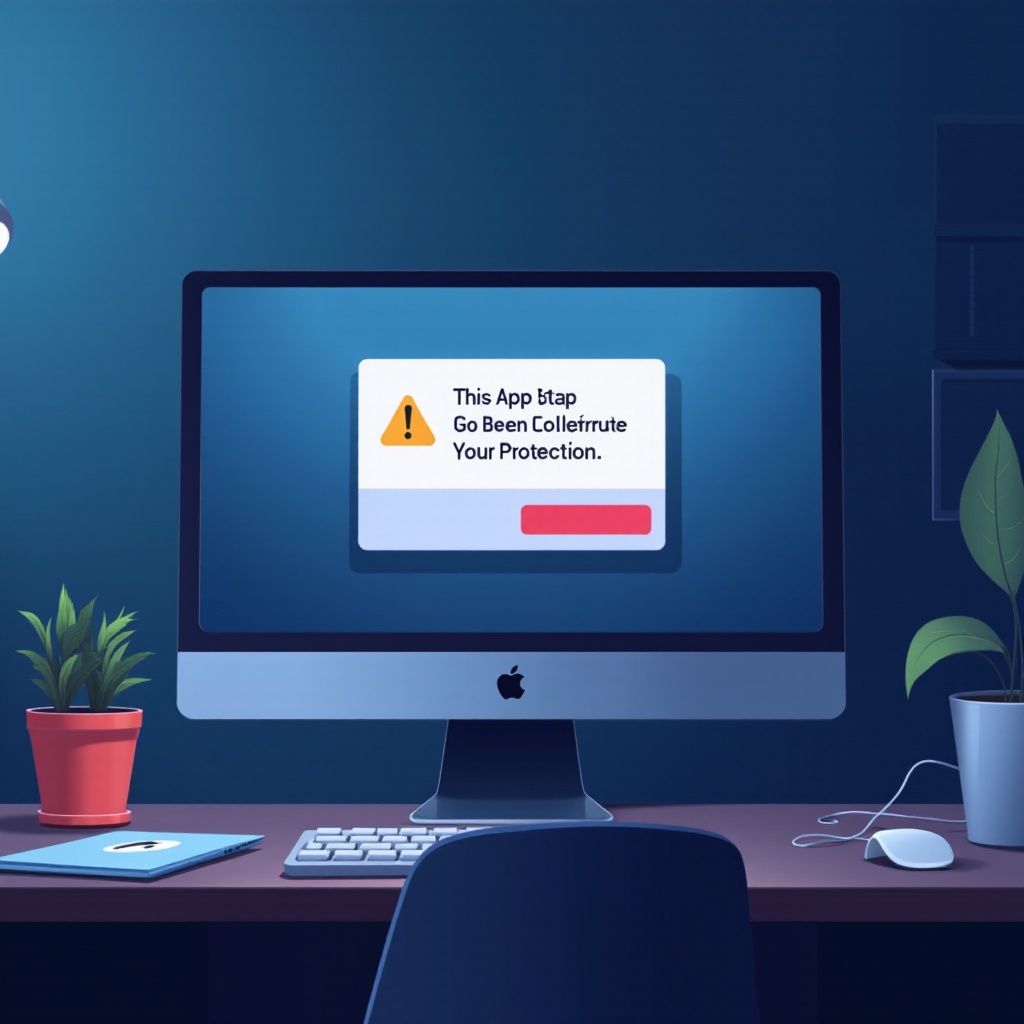
การพบข้อความ ‘แอปนี้ถูกบล็อกเพื่อป้องกันของคุณ’ อาจเป็นความผิดหวังทั่วไปสำหรับผู้ใช้ Windows คำเตือนนี้มักปรากฏขึ้นเมื่อพยายามเรียกใช้หรือติดตั้งแอปพลิเคชันบนคอมพิวเตอร์ของคุณหลักๆ เนื่องจากมาตรการความปลอดภัยของ Windows ที่ออกแบบมาเพื่อปกป้องระบบของคุณจากซอฟต์แวร์ที่อาจเป็นอันตราย การทำความเข้าใจปัญหานี้อย่างชัดเจนจะช่วยให้คุณจัดการการตั้งค่าความปลอดภัยของคอมพิวเตอร์ได้อย่างมีประสิทธิภาพมากขึ้น ทำให้แอปที่เชื่อถือได้ทำงานได้อย่างราบรื่นในขณะที่มั่นใจได้ว่าระบบของคุณยังปลอดภัยอยู่

อะไรเป็นสาเหตุของ ‘แอปนี้ถูกบล็อกเพื่อป้องกันของคุณ’?
Windows มีการใช้งานโปรโตคอลความปลอดภัยมากมายที่มุ่งเป้าปกป้องผู้ใช้จากโปรแกรมที่เป็นอันตราย ส่วนประกอบสำคัญของความปลอดภัยนี้คือการควบคุมบัญชีผู้ใช้ (UAC) ซึ่งทำหน้าที่ยับยั้งการเปลี่ยนแปลงระบบที่ไม่ได้รับอนุญาตโดยแจ้งเตือนเมื่อแอปพลิเคชันขอสิทธิ์เพิ่ม นอกจากนี้ แอปพลิเคชันที่ไม่มีลายเซ็นดิจิทัลที่ถูกต้องอาจถูกบล็อกเพื่อให้แน่ใจว่าไม่ได้ถูกปรับแต่งหรือแก้ไขอย่างไม่สมควร แม้กระทั่งซอฟต์แวร์ที่ถูกต้องตามกฎหมายสามารถพบเจอปัญหานี้ได้เนื่องจากใบรับรองความปลอดภัยที่ล้าสมัยหรือขาดหาย การเข้าใจถึงสาเหตุหลักสามารถให้คุณทำมาตรการที่เหมาะสมเพื่อจัดการและอนุญาตแอปพลิเคชันที่คุณต้องการ
จะเลี่ยงการเตือนภัยได้อย่างปลอดภัยอย่างไร
เพื่อแก้ไขปัญหานี้โดยไม่เป็นอันตรายต่อความปลอดภัยของระบบของคุณ ลองพิจารณาวิธีการเหล่านี้:
- การปรับการตั้งค่าควบคุมบัญชีผู้ใช้ (UAC):
- ไปที่แผงควบคุม
- เข้าสู่ ‘บัญชีผู้ใช้’ และเลือก ‘เปลี่ยนการตั้งค่าควบคุมบัญชีผู้ใช้’
-
ปรับตัวเลื่อนให้ต่ำลงเพื่อลดการแจ้งเตือน จากนั้นยืนยันการเปลี่ยนแปลง โปรดระวัง เพราะการลดการตั้งค่า UAC อาจเพิ่มความเสี่ยงด้านความปลอดภัย
-
การรันแอปในฐานะผู้ดูแลระบบ:
- คลิกขวาที่แอปพลิเคชันที่ต้องการ
-
เลือก ‘เรียกใช้ในฐานะผู้ดูแลระบบ’ จากเมนูเพื่อให้สิทธิ์ที่จำเป็น
-
การใช้พรอมท์คำสั่งสำหรับแอปพลิเคชันที่เชื่อถือได้:
- กด
Windows + Xและเปิด ‘พรอมท์คำสั่ง (ผู้ดูแลระบบ)’ - เปลี่ยนไดเร็กทอรีไปยังโฟลเดอร์แอปพลิเคชันโดยใช้คำสั่ง
cd - ป้อนชื่อแอปพลิเคชันเพื่อเรียกใช้ด้วยสิทธิ์ผู้ดูแลระบบ
การใช้งานวิธีการเหล่านี้จะช่วยให้แก้ไขปัญหาได้อย่างมีประสิทธิภาพ ให้คุณตัดสินใจได้ว่าแอปพลิเคชันใดเป็นที่เชื่อถือเพียงพอที่จะข้ามข้อความบล็อกได้
เทคนิคการแก้ไขปัญหาขั้นสูง
ถ้าขั้นตอนแรกยังไม่เพียงพอ อาจต้องใช้วิธีแก้ปัญหาที่เจริญมากขึ้น:
- การใช้งานตัวแก้ไขนโยบายความปลอดภัยในเครื่อง:
- เปิด ‘Run’ โดยใช้
Windows + R, พิมพ์secpol.mscและกด Enter -
ไปที่ ‘นโยบายในเครื่อง’ > ‘ตัวเลือกความปลอดภัย’ และปรับนโยบายที่เกี่ยวข้องกับ UAC ให้เหมาะสมกับความต้องการของคุณ
-
การตรวจสอบลายเซ็นดิจิทัลของแอปพลิเคชัน:
- คลิกขวาที่แอปและเลือก ‘คุณสมบัติ’
-
ภายใต้แท็บ ‘ลายเซ็นดิจิทัล’ ตรวจสอบความถูกต้อง ถ้าไม่มีลายเซ็น ก็ติดต่อผู้จัดให้ซอฟต์แวร์เพื่อขอการตรวจสอบที่ถูกต้อง
-
การรันซอฟต์แวร์ในโหมดปลอดภัย:
- รีสตาร์ทและกด
F8ก่อนที่โลโก้ Windows จะปรากฏ - เลือก ‘โหมดปลอดภัยพร้อมเครือข่าย’ และลองรันแอปพลิเคชันจากที่นั่น
ด้วยการฝึกฝนเทคนิคเหล่านี้ คุณจะได้ความเข้าใจที่ลึกซึ้งยิ่งขึ้นในโครงสร้างความปลอดภัยของระบบของคุณ การเพิ่มความสามารถในการจัดการคำเตือนเหล่านี้ได้อย่างมีประสิทธิภาพ และปรับปรุงประสบการณ์การใช้งานทั้งหมดของคุณ
แนวทางการใช้แอปพลิเคชันอย่างปลอดภัย
การจัดการความปลอดภัยไม่ได้หมายถึงการสละความสะดวกสบาย นี่คือแนวทางปฏิบัติที่ดีที่สุดบางประการ:
-
การอัปเดตซอฟต์แวร์เป็นประจำ:
อัปเดตซอฟต์แวร์ให้ปัจจุบันเพื่อป้องกันจากช่องโหว่ที่อาจถูกใช้โดยมัลแวร์ -
การใช้แหล่งที่เชื่อถือได้:
ดาวน์โหลดซอฟต์แวร์จากเว็บไซต์ที่น่าเชื่อถือหรือร้านแอปอย่างเป็นทางการเสมอเพื่อลดความเสี่ยงจากการติดตั้งโปรแกรมที่เป็นอันตราย -
การสำรองข้อมูลสำคัญเป็นประจำ:
สำรองข้อมูลของคุณไปยังไดรฟ์ภายนอกหรือคลาวด์เป็นประจำเพื่อป้องกันการสูญเสียข้อมูลจากความล้มเหลวของระบบหรือติดมัลแวร์
การรับเข้าการปฏิบัติที่ดีเหล่านี้ไม่เพียงแต่จะปกป้องคอมพิวเตอร์ของคุณ แต่ยังให้ความสบายใจเมื่อใช้แอปพลิเคชันต่างๆ
สรุป
การตระหนักถึงคุณลักษณะด้านความปลอดภัยของ Windows เช่นคำเตือน ‘แอปนี้ถูกบล็อกเพื่อป้องกันของคุณ’ มีความสำคัญทั้งสำหรับการปกป้องคอมพิวเตอร์ของคุณและการจัดการงานดิจิตอลประจำวันของคุณ ด้วยการเข้าใจว่าทำไมคำเตือนเหล่านี้เกิดขึ้น การใช้เทคนิคข้ามความปลอดภัยที่มั่นคง และปฏิบัติตามแนวทางปฏิบัติความปลอดภัยที่แนะนำของเรา คุณจะได้พบกับความสมดุลที่ดีระหว่างความปลอดภัยของระบบและความสะดวกสบายในการใช้งาน ให้ตัวคุณเองมีความพร้อมที่จะเดินทางผ่านการสนทนาด้านความปลอดภัยเหล่านี้ด้วยความมั่นใจและการควบคุม
คำถามที่พบบ่อย
ทำไม Windows ถึงบล็อกแอปพลิเคชันบางตัว แม้ว่าจะเป็นแอปที่เชื่อถือได้?
Windows ใช้ฟีเจอร์ความปลอดภัยเช่น UAC เพื่อป้องกันการเปลี่ยนแปลงที่ไม่ได้รับอนุญาต บางครั้ง แอปพลิเคชันที่เชื่อถือได้อาจไม่มีลายเซ็นดิจิทัลที่เหมาะสม จึงทำให้มีการบล็อกนี้เกิดขึ้น
สามารถปิดใช้งาน User Account Control (UAC) แบบถาวรได้หรือไม่?
แม้จะทำได้ แต่ไม่แนะนำให้ปิดใช้งาน UAC แบบถาวร เพราะจะเพิ่มความเสี่ยงให้กับระบบในการเปลี่ยนแปลงที่มีอันตรายและซอฟต์แวร์ที่ไม่พึงประสงค์อย่างมาก
ปลอดภัยหรือไม่ที่จะลดระดับการตั้งค่า UAC สำหรับทุกแอปพลิเคชัน?
การลดระดับการตั้งค่า UAC จะเพิ่มความเสี่ยงด้านความปลอดภัย ควรใช้งานการตั้งค่าที่ต่ำกว่าชั่วคราวและเฉพาะสำหรับแอปพลิเคชันที่เชื่อถือได้เท่านั้น หลังจากนั้นควรกลับไปใช้การตั้งค่าความปลอดภัยที่สูงขึ้นเสมอ