Johdanto
Windows 7 -kiintolevyn alustaminen voi aluksi tuntua pelottavalta; se on kuitenkin tärkeää tehokkaan ja terveen tietokoneen ylläpitämiseksi. Olipa kyse sitten itsepäisten ohjelmisto-ongelmien ratkaisemisesta tai tietojen turvallisesta poistamisesta ennen laitteen myyntiä, alustaminen tarjoaa käytännöllisen ratkaisun. Tämä prosessi poistaa tiedostot perusteellisesti ja valmistelee kiintolevyn uuden käyttöjärjestelmän asennusta varten. Tämä kattava opas kattaa jokaisen vaiheen varmistaen sujuvan kokemuksen.
Kiintolevyn alustamisen ymmärtäminen
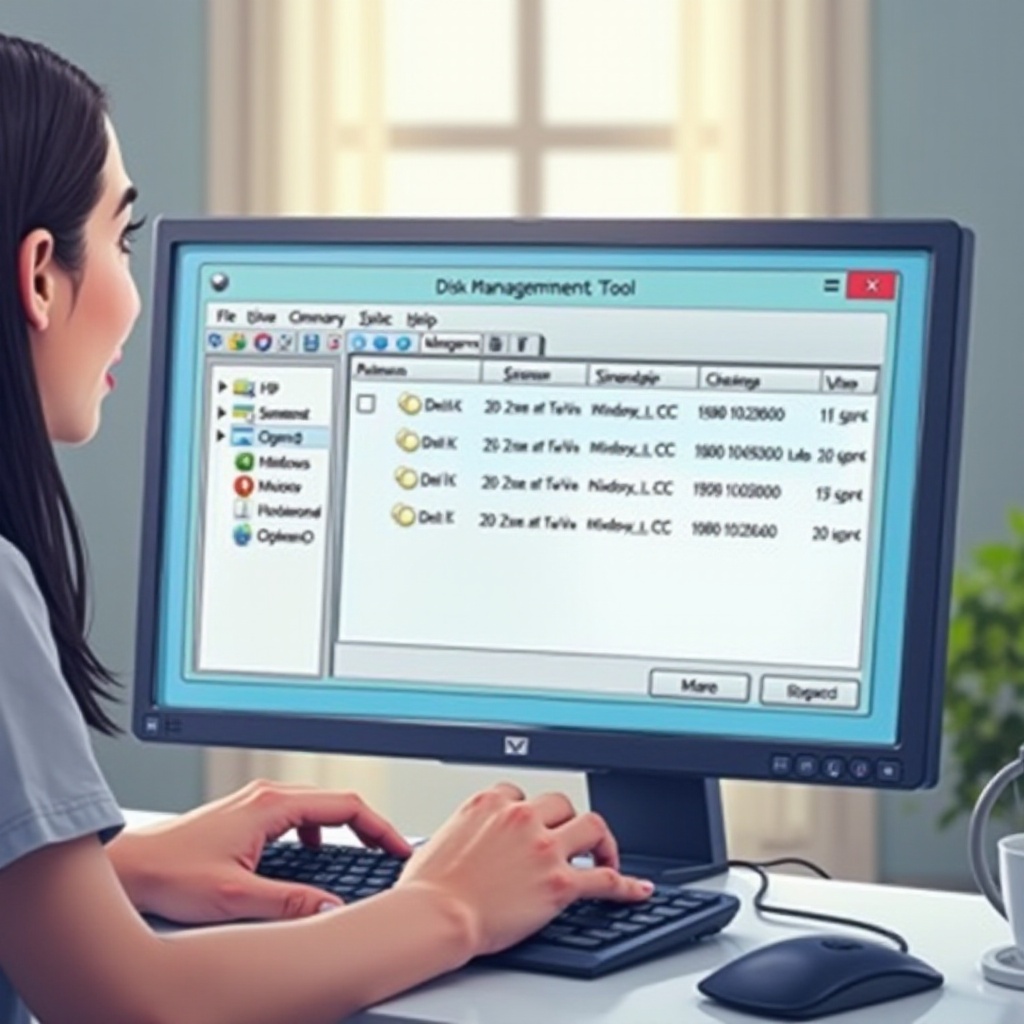
Ennen alustamista on tärkeää ymmärtää, mitä kiintolevyn alustaminen tarkoittaa. Prosessi viittaa tallennusvälineen valmistamiseen käyttöä varten, mikä sisältää tiedostojärjestelmän, kuten NTFS tai FAT32, määrittämisen. Tämä tiedostojärjestelmä organisoi tietosi tehokasta hallintaa varten. Muista, että alustaminen poistaa kaikki tiedot levyltä, joten tärkeiden tiedostojen varmuuskopioiminen muualle on olennaista.
Ajatuksen selkeyttäminen levyn alustamistarpeesta ohjaa askeleitasi. Olipa kyse itsepintaisen viruksen poistamisesta, järjestelmän suorituskyvyn parantamisesta tai järjestelmän uudistamisesta, olet lähestymässä sitä selkeästi. Näiden käsitteiden ymmärtäminen varmistaa, että olet valmis tehtävään tietäen sen edut ja mahdolliset haitat.
Tietokoneen valmisteleminen alustamista varten
Oikea valmistautuminen ehkäisee tulevia haasteita. Ensinnäkin, varmuuskopioi kaikki kriittiset tiedot käyttämällä ulkoista kiintolevyä tai pilvitallennusta, sillä alustaminen poistaa kaiken. Varmista, että sinulla on Windows 7 -asennuslevy tai käynnistettävä USB valmiina uudelleenasennusta varten.
Lisäksi irrota oheislaitteet, kuten tulostimet ja skannerit, jotta vältät alustusvirheet. Tarkista, että sinulla on tarvittavat ohjaimet tärkeille laitteistoille, kuten verkkosovittimille ja näytönohjaimille, jotta vältät verkko-ongelmat myöhemmin. Nämä vaiheet tasoittavat tietä sujuvalle alustusmatkalle.
Askellaskelittainen opas Windows 7 -kiintolevyn alustamiseen
Levynhallintaan pääsy
- Napsauta Käynnistä-valikkoa ja kirjoita hakukenttään ”levynhallinta” ja paina Enter.
- Valitse hakutuloksista ”Luo ja alusta kiintolevyn osioita”.
Alustettavan levyn valitseminen
- Tunnista Levynhallinnassa levy, jonka haluat alustaa.
- Napsauta valittua levyä hiiren oikealla painikkeella ja valitse valikosta ”Alusta”.
Tiedostojärjestelmän valitseminen
- Valitse alustusikkunassa tiedostojärjestelmä. Windows 7:lle suositellaan NTFS:ää, joka tarjoaa parannetun turvallisuuden ja tuen.
- Anna levylle nimi ”Nimikkeenimi”-kohtaan, jotta sen tunnistaminen on helppoa.
- Poista ”Nopea alustus” -ruudun valinta perusteellista prosessia varten, mikä on tärkeää tietojen täydellisen poistamisen kannalta.
- Paina ”OK” aloittaaksesi alustamisen.
Kun olet suorittanut nämä vaiheet, järjestelmäsi aloittaa alustamisen. Prosessin kesto riippuu levyn koosta ja valitusta menetelmästä.
Alustusprosessin loppuunsaattaminen
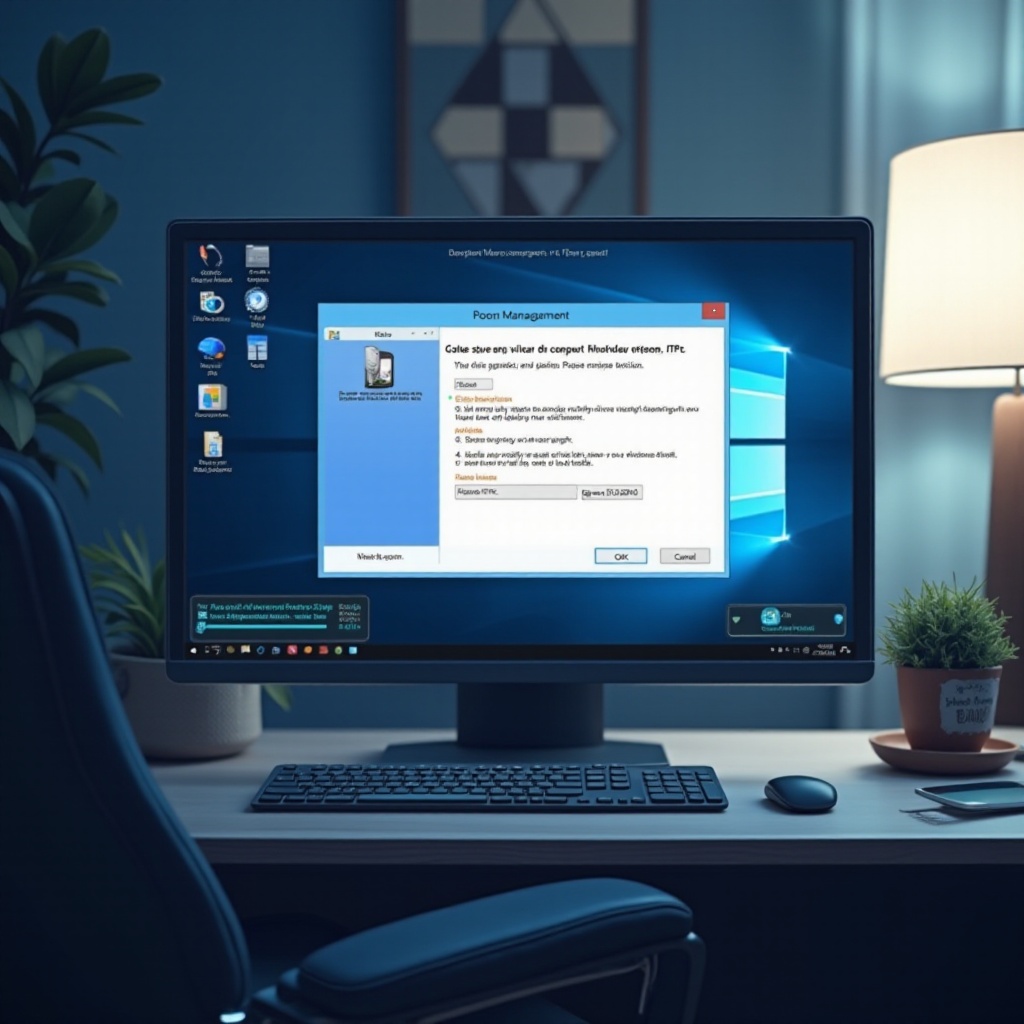
Kun alustus on suoritettu, Windows ilmoittaa siitä sinulle. Levyn tila Levynhallinnassa päivittyy, mikä osoittaa sen olevan nyt aktiivinen ja käytettävissä. Alustetun Windows 7 -kiintolevyn kanssa olet valmis seuraaviin vaiheisiin, kuten käyttöjärjestelmän uudelleenasennukseen. Tämä toimenpide merkitsee kuitenkin vain puoliväliä, mikä tekee käyttöjärjestelmän asennuksesta olennaisen täyden toiminnallisuuden saavuttamiseksi.
Käyttöjärjestelmän uudelleenasentaminen Windows 7:n alustamisen jälkeen
Tuoreen alustuksen jälkeen Windows 7:n uudelleenasennus on keskeistä. Aloita asettamalla Windows-asennuslevy tai USB ja käynnistä tietokone uudelleen käynnistääksesi siitä.
- Noudata näytöllä näkyviä asennusohjeita kielen ja asetusten osalta.
- Valitse ”Asenna nyt” ja hyväksy käyttöoikeusehdot.
- Valitse ”Mukautettu (kokenut)” ja valitse äskettäin alustettu levy asennusta varten.
- Asennus sisältää useita uudelleenkäynnistyksiä.
Asennuksen jälkeen päivitä ohjaimet, asenna välttämättömät ohjelmat ja palauta varmuuskopiotiedot. Nämä vaiheet ovat keskeisiä tarvittavien työkalujen palauttamiseksi ja täyden järjestelmätoiminnan palauttamiseksi.
Alustamisen jälkeiset harkinnat
Alustamisen jälkeen priorisoi ohjelmistojen uudelleenasennus. Varmista, että kaikki ohjaimet ja laiteohjelmistot ovat ajan tasalla järjestelmän suorituskyvyn ylläpitämiseksi. Turvatoimenpiteet ovat tärkeitä, joten asenna virusentorjuntar ratkaisut uudelleen ja suorita perusteellisia skannauksia. Lopuksi palauta varmuuskopiot tiedot varmistaaksesi, että olennaiset tiedostot ovat ehjiä. Nämä toimenpiteet palauttavat tietokoneesi optimaaliseen tilaan parannetun toiminnallisuuden kanssa.
Yleisten ongelmien ratkaiseminen
Jos ongelmia ilmenee, kuten levyn ei-esiintymistä, tarkista kaikki yhteydet ja levyn käyttökelpoisuus. Käynnistysongelmat voivat viitata siihen, että Windowsin asennuksessa valittiin väärä levy, joten tarkista BIOS-asetuksesi. Pitkittyneiden virheiden osalta voit konsultoida tuki foorumeita tai ottaa yhteyttä tekniseen tukeen räätälöityyn apuun tilanteessasi. Näiden ongelmien nopea korjaaminen edistää saumatonta tietokoneen käytön kokemusta.
Päätelmä
Windows 7 -kiintolevyn alustaminen voi piristää tietokonettasi tai parantaa sen jälleenmyyntiarvoa. Huolellisella valmistelulla ja toteutuksella tämä tehtävä voidaan suorittaa turvallisesti ja tehokkaasti. Varmuuskopioi aina olennaiset tiedot ja etene varovasti mahdollisten haasteiden välttämiseksi. Olet nyt valmis antamaan Windows 7 -laitteellesi uuden alun.
Usein kysytyt kysymykset
Mitä minun pitäisi tehdä, jos kiintolevyni ei formatoidu oikein?
Tarkista yhteydet, käynnistä prosessi uudelleen ja varmista hallintaoikeudet ja oikeat ohjaimet.
Onko turvallista formatoida kiintolevy useita kertoja?
Kyllä, se on yleensä turvallista, vaikka usein tapahtuvat formatoinnit voivat hieman kuluttaa levyä ajan myötä.
Kuinka kauan täysi formatointi kestää Windows 7:ssä?
Täysi formatointi voi kestää minuuteista tunteihin riippuen levyn koosta ja kunnosta.