Johdanto
On tärkeää osata käynnistää Acer-kannettava uudelleen tehokkaasti optimoidun suorituskyvyn ja vakauden ylläpitämiseksi. Tämä prosessi ratkaisee usein ohjelmistovirheet ja varmistaa, että päivitykset asennetaan oikein. Tämä kattava opas tutkii eri syitä uudelleenkäynnistämiseen, tutkii erilaisia menetelmiä ja selittää, kuinka ratkaista yleisiä ongelmia. Saamalla perusteellisen ymmärryksen näistä prosesseista, parannat kykyäsi ylläpitää Acer-kannettavan tehokkuutta.
Miksi Acer-kannettavan uudelleenkäynnistäminen on tärkeää
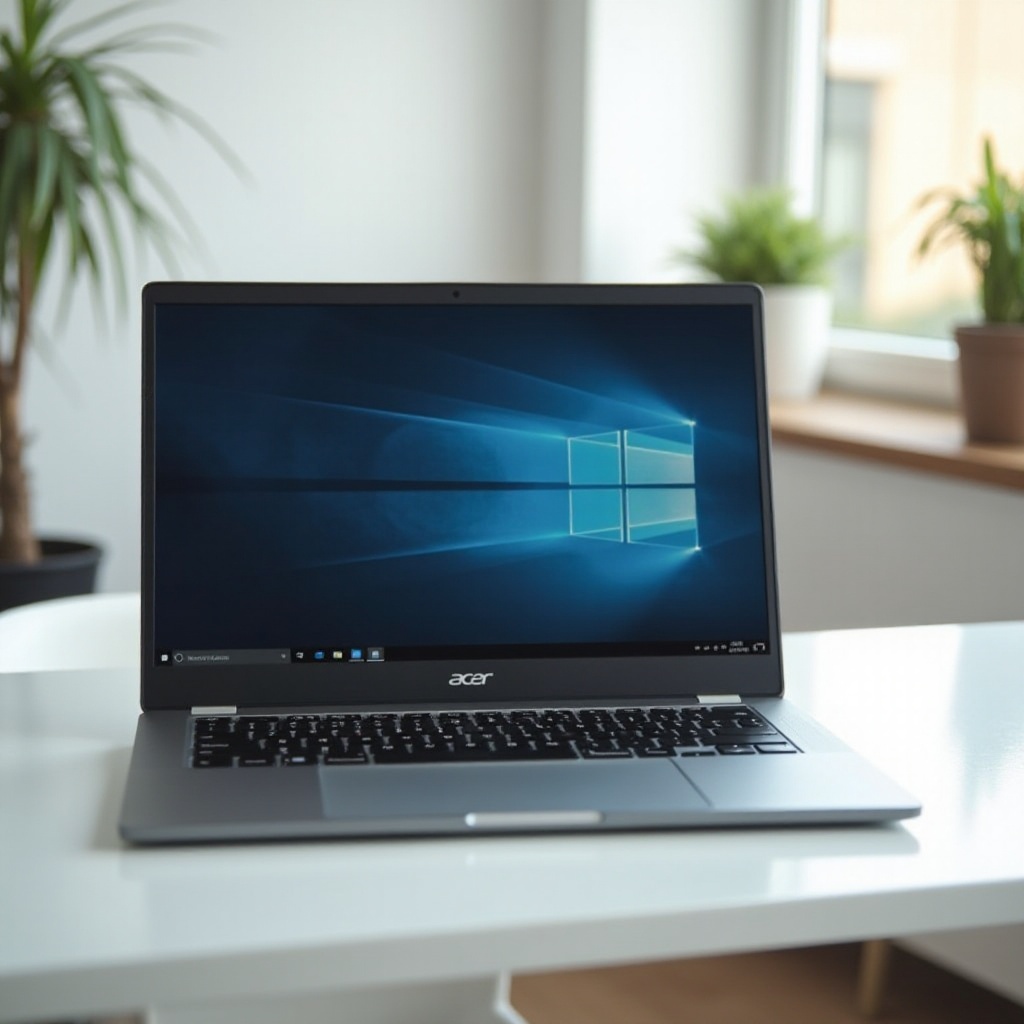
Uudelleenkäynnistämisellä on useita tärkeitä toimintoja. Järjestelmän päivittämisen lisäksi uudelleenkäynnistys tyhjentää väliaikaisen muistin ja voi ratkaista monia häiriöitä tai ohjelmistoihin liittyviä ongelmia. Usein, kun useita taustaprosesseja on käynnissä, ne voivat hidastaa tietokonettasi. Uudelleenkäynnistys päivittää järjestelmän resurssit ja antaa Acer-kannettavasi toimia jälleen sujuvasti. Lisäksi uudelleenkäynnistykset ovat välttämättömiä järjestelmäpäivitysten tehokkaalle soveltamiselle, jotka ovat välttämättömiä parantuneen suorituskyvyn ja turvallisuuden kannalta.
Säännölliset uudelleenkäynnistykset ovat myös avain laitteen elinkaaren pidentämiseen. Jokaisen uudelleenkäynnistyksen myötä annat Acer-kannettavasi kalibroida uudelleen ja toimia parhaimmillaan estäen kumulatiivisia teknisiä ongelmia.
Acer-kannettavan uudelleenkäynnistysmenetelmät
Acer-kannettavan uudelleenkäynnistämiseen on useita tehokkaita menetelmiä, joista jokainen sopii eri tilanteisiin. Katsotaan nämä menetelmät varmistaaksemme, että voit käsitellä mitä tahansa tilannetta helposti.
Käyttämällä Käynnistä-valikkoa
Tämä on yksinkertaisin menetelmä:
- Napsauta näytön vasemmassa alakulmassa olevaa Käynnistä-valikkoa.
- Valitse virtapainike.
- Valitse uudelleenkäynnistysvaihtoehto, jolloin järjestelmä käynnistyy automaattisesti uudelleen.
Näppäinyhdistelmien kautta
Tämä menetelmä on nopea ja kätevä:
- Paina samanaikaisesti
Ctrl + Alt + Del. - Napsauta virtakuvaketta oikeassa alakulmassa.
- Valitse uudelleenkäynnistys aloittaaksesi prosessin.
Milloin käyttää virtapainiketta
Virtapainiketta tulee käyttää vain viimeisenä keinona, erityisesti jos kannettava ei vastaa:
- Paina ja pidä virtapainiketta noin 5 sekunnin ajan, kunnes kannettava sammuu.
- Vapauta painike, odota hetki ja paina sitä uudelleen käynnistääksesi laitteen.
Sopivan menetelmän valitseminen varmistaa, että Acer-kannettavasi käynnistyy uudelleen tehokkaasti, mikä minimoi tietojen häviämisen tai laitteiston rasituksen riskin.
Uudelleenkäynnistysongelmien vianmääritys
Vaikka näitä menetelmiä käytetään, saatat kohdata joitakin haasteita. Tässä on ohjeet yleisten uudelleenkäynnistysongelmien ratkaisemiseksi tehokkaasti.
Järjestelmän jumiutumisen käsittely
Jos järjestelmäsi jumittuu, voit kokeilla tätä yksinkertaista korjausta:
- Paina
Ctrl + Shift + Escavataksesi Tehtävienhallinnan. - Valitse ja lopeta kaikki vastaamattomat sovellukset.
- Jos tämä ei toimi, tee pakotettu sammutus käyttämällä virtapainiketta.
Päivitysnäyttöön jumittuminen
Näet kannettavasi jumiutuneen päivityksen aikana voi olla huolestuttavaa. Jos se vaikuttaa olevan jumissa liian kauan, suorita pehmeä nollaus pitämällä virtapainiketta alhaalla. Uudelleenkäynnistyksen jälkeen Windows jatkaa päivityksiä.
Uudelleenkäynnistys vikasietotilassa
Vikasietotila voi auttaa ratkaisemaan syvemmät laitteisto- tai ohjelmisto-ongelmat:
- Käynnistä laitteesi uudelleen.
- Paina
F8toistuvasti ennen Windowsin käynnistymistä päästäksesi Järjestelmän käynnistysasetuksiin. - Valitse vikasietotila ja paina Enter.
Kehittyneet uudelleenkäynnistysvaihtoehdot
Erityisen itsepäisiin ongelmiin on tarjolla kehittyneitä uudelleenkäynnistysvaihtoehtoja.
BIOS-asetusohjelman uudelleenkäynnistys
Käytä tätä tehdessäsi laitteistoasetuksia:
- Käynnistä tai käynnistä kannettavasi uudelleen.
- Paina
F2taiDelpäästäksesi BIOS-asetuksiin. - Siirry Poistuminen-välilehteen.
- Valitse Poistu ja tallenna muutokset käynnistääksesi uudelleen.
Uudelleenkäynnistys palautustilan kautta
Vakavampiin ongelmiin ja palautustila tarjoaa useita diagnostisia työkaluja:
- Siirry kohtaan Asetukset > Päivittäminen ja suojaus > Palautus.
- Valitse Lisäkäynnistys-kohdasta Käynnistä uudelleen nyt.
- Käytä työkaluja, kuten järjestelmän palautusta, ongelmien ratkaisemiseksi.
Kehittyneet uudelleenkäynnistysvaihtoehdot voivat usein ratkaista itsepintaiset ongelmat, joita tavalliset menetelmät eivät pysty ratkaisemaan.
Vinkkejä Acer-kannettavan terveyden ylläpitämiseen
Säännöllisten uudelleenkäynnistysten lisäksi jotkin johdonmukaiset toimet auttavat ylläpitämään kannettavan terveyttä:
Säännölliset ohjelmistopäivitykset
Varmista, että järjestelmäsi on aina ajan tasalla. Nämä päivitykset sisältävät olennaisia ominaisuuksia ja tietoturvaparannuksia, samalla kun ne ratkaisevat suorituskykyyn liittyviä huolenaiheita.
Säännöllisen ylläpidon suorittaminen
Suorita säännöllisesti levyjen puhdistukset ja virustorjuntaohjelmat poistaaksesi ei-toivotut tiedostot ja haittaohjelmat. Laitteistosi pitäminen puhtaana pölystä ja roskista estää ylikuumenemisen ja mahdolliset laitteistoviat.
Päätelmä
Acer-kannettavan uudelleenkäynnistys on perusta sen toiminnallisen tehokkuuden ja pitkän iän ylläpitämiselle. Perus uudelleenkäynnistysmenetelmistä aina vianmääritykseen kehittyneillä asetuksilla ymmärtäminen, kuinka käynnistää tehokkaasti, voi säästää aikaa ja pidentää laitteen käyttökelpoista käyttöaikaa. Säännöllinen ylläpito ja ajankohtaiset päivitykset varmistavat edelleen, että Acer pysyy luotettavana työkaluna digitaalisissa toiminnoissasi.
Usein kysytyt kysymykset
Kuinka usein Acer-kannettavani tulisi käynnistää uudelleen?
Acer-kannettavasi uudelleenkäynnistäminen muutaman päivän välein voi auttaa ylläpitämään suorituskykyä ja vähentämään väliaikaisia häiriöitä.
Mitä minun pitäisi tehdä, jos kannettavani ei käynnisty uudelleen?
Kokeile pakotettua sammutusta pitämällä virtapainiketta painettuna ja käynnistä uudelleen. Jos ongelmat jatkuvat, harkitse käynnistämistä vikasietotilassa tai palautustilassa.
Voiko usein tapahtuva uudelleenkäynnistys vahingoittaa Acer-kannettavaani?
Ei, usein tapahtuva uudelleenkäynnistys ei vahingoita kannettavaasi. Se voi itse asiassa auttaa poistamalla väliaikaiset tiedostot ja päivittämällä järjestelmän resurssit.