ラップトップをスリープさせずに閉じる方法:包括的ガイド
蓋を閉じてもスリープしないようにラップトップの設定を調整することは、途切れない作業フローを維持するために重要です。このガイドでは、WindowsでもMacOSでも、ラップトップの設定を構成するための実用的なソリューションと洞察を提供します。生産性を向上させ、必要に応じてデバイスを目覚めた状態に保って、ニーズに合わせてデバイスをカスタマイズしましょう。
ラップトップスリープモードの理解
スリープ、ハイバネート、シャットダウンの概要
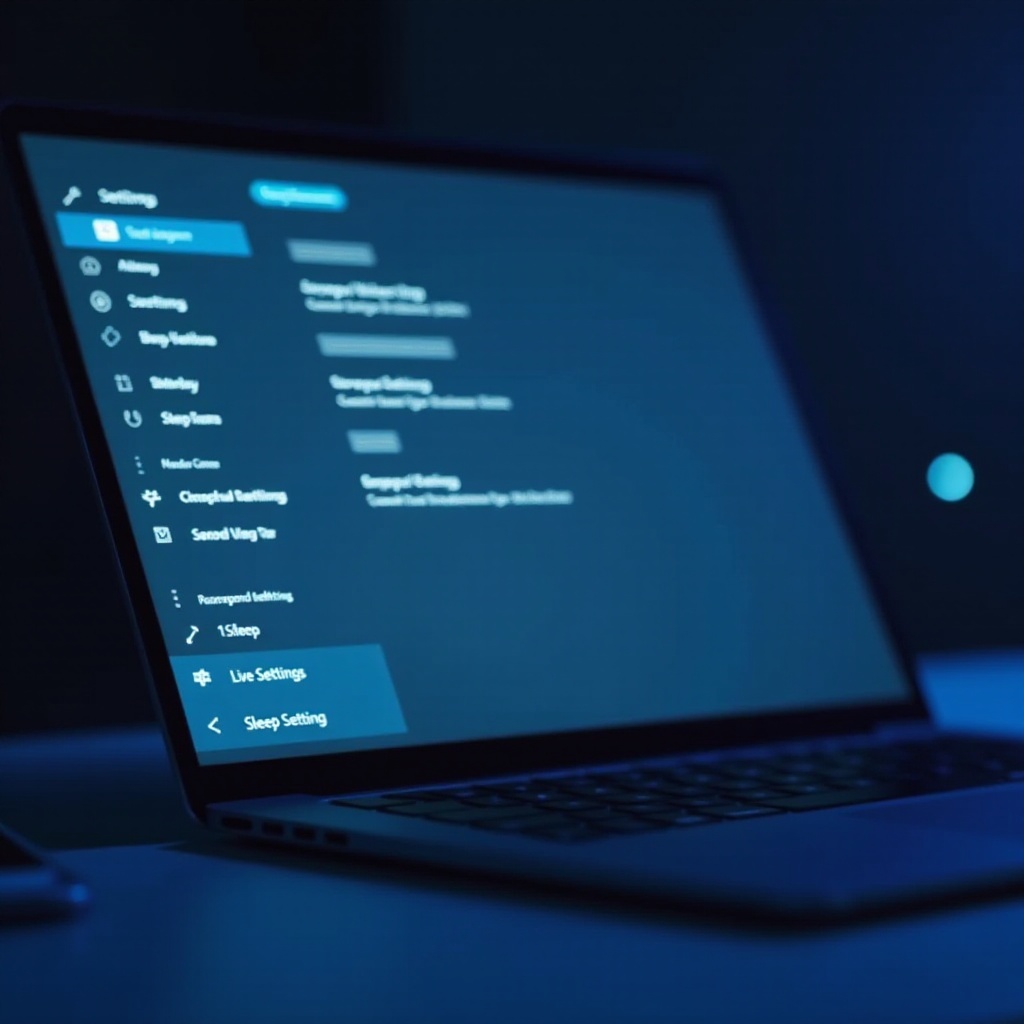
ラップトップコンピュータにはいくつかの省電力状態があります:スリープ、ハイバネート、シャットダウン。スリープモードは、活動をすばやく再開するためにデバイスを低電力状態にします。ハイバネートはセッションをディスクに保存し、バッテリーを使用せずにラップトップをシャットダウンします。シャットダウンはラップトップを完全にオフにし、すべてのセッションを終了します。
ラップトップがスリープモードに入る一般的な理由
ラップトップは通常、バッテリー寿命を節約し、コンポーネントの摩耗を減らすためにスリープモードに入ります。デフォルトのOS設定では、ラップトップがアイドル状態のときや蓋が閉じられたときにスリープすることがよくあります。この自動切り替えは、連続した作業中や外部モニター使用時に不便を引き起こすことがあります。したがって、これらの設定をうまく管理する方法を理解することで、生産性を大いに向上させることができます。
スリープを防ぐためのWindows設定の構成
Windowsの電源オプションへのアクセス
Windows設定をカスタマイズするには、まずコントロールパネルにアクセスします。「ハードウェアとサウンド」に移動し、「電源オプション」を選択します。このパネルは、必要に応じてラップトップを覚醒状態に保つために重要な、デバイスの電源管理をコントロールします。
蓋を閉じたときの動作のカスタマイズ
- 電源オプションメニューで、「蓋を閉じたときに行う操作を選択する」をクリックします。
- ‘バッテリー駆動時’と’プラグイン時’にオプションを見つけ、「何もしない」をそれぞれの条件でドロップダウンメニューから選択します。
- 蓋を閉じたときにシステムがスリープしないように変更を保存します。
高度な電源設定の理解
- 電源オプションウィンドウに戻り、選択した電源プランの隣にある「プラン設定の変更」をクリックします。
- 「詳細な電源設定の変更」を選択し、プロセッサの電源管理や特定期間後のスリープなどのオプションを修正します。
- 使用ニーズに応じてこれらの設定を調整し、ラップトップのパフォーマンスを最適化します。
これらの設定を構成することで、特に絶え間ない注意が必要なタスクやデータ転送には、途切れない作業フローを維持することができます。
MacOS設定の調整で継続的な操作
効果的なシステム環境設定の使用
MacOSユーザーは「システム環境設定」を通じて電源設定にアクセスできます。「省エネルギー」をクリックして、デバイスの電源動作に関するオプションを探索します。Windowsと同様に、生産性向上のためにこれらの管理が重要です。
内蔵機能とアプリの探索
- スライダーを使用して「ディスプレイオフ後」を「なし」に設定します。
- 「ディスプレイがオフのときにコンピュータが自動的にスリープしないようにする」にチェックが入っていることを確認します。
- 「アンフェタミン」や「NoSleep」などのアプリを利用して、Macのスリープ設定上の制御を強化することを検討してください。
これらの調整は、Macを覚醒状態に保つのに役立つだけでなく、プレゼンテーション中や外部モニターと組み合わせた大規模なセットアップの一部としてMacを使用するときにも重要です。
ラップトップを覚醒状態に保つためのソフトウェアソリューションの活用
サードパーティアプリケーションの概要
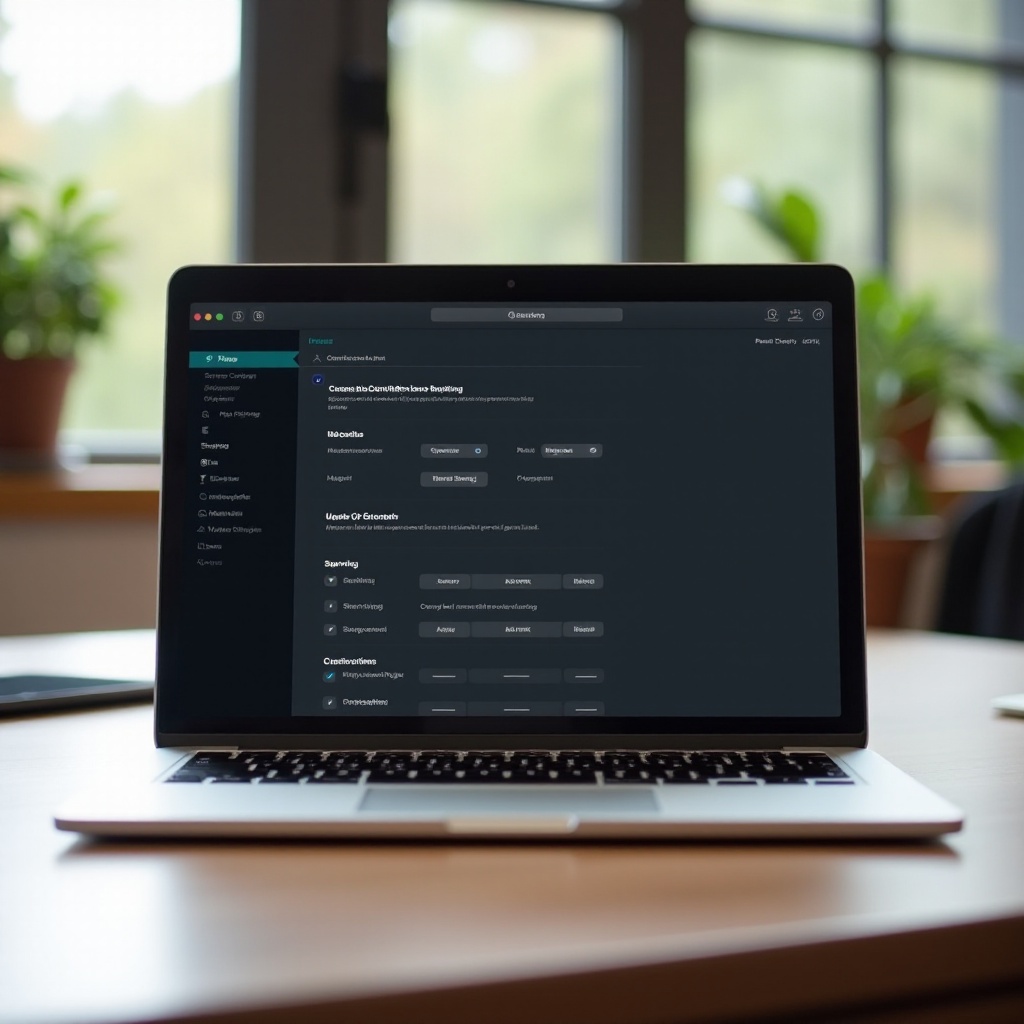
ソフトウェアソリューションは、内蔵のOS機能を超えてラップトップの電源設定の管理を強化します。これらのツールは、専門的なタスクのためにデバイス設定に柔軟性と制御を提供します。
Caffeineと類似のツールのステップバイステップ使用法
- 軽量なスリープ設定制御を行う「Caffeine」などのツールをダウンロードします。
- インストール後、通常はシステムトレイにインアクティブするソフトウェアを起動します。
- コンピュータがスリープしないようにするための簡単なオプションを設定し、必要に応じてデバイスを覚醒状態に保ちます。
これらのアプリケーションを使用すると、特にストリーミングやリモートワーク設定などの活動中にラップトップを覚醒状態に保つプロセスが簡素化されます。
スリープモードの防止による利点とリスク
生産性に与えるポジティブな影響
ラップトップを覚醒状態に保つことで、アップロード、更新、プレゼンテーション中に必要な継続的なワークフローを維持するのに役立ちます。システムを目覚めさせる遅延を軽減して、スムーズな切り替えを可能にします。
バッテリーとハードウェアの長寿を考慮
スリープモードの防止が生産性を向上させる一方で、電力消費が増加し、バッテリー寿命やデバイスの寿命に影響を与える可能性があります。継続的な動作により熱が発生し、時間の経過とともにハードウェアに影響を与える可能性があります。これらの要因を考慮し、悪影響を軽減するためによい充電スケジュールを維持するなどの戦略を適用することが重要です。
これらの設定を適用する際は、パフォーマンスとハードウェアの健康のバランスを常に考慮し、最適な結果とデバイスの持続可能性を確保します。
実世界でのアプリケーションとユースケース
継続的な操作が必要なシナリオ
プレゼンテーションの作成、計算タスクの実行、メディアセンターとしてのラップトップの使用時に、継続的な操作は非常に重要です。外部デバイスとの接続を容易にし、効率を高めるシームレスなタスク遂行を保証します。
リモートワークとプレゼンテーションのためのヒント
リモートワーカーにとって、ラップトップを覚醒状態に保つことで、安定したビデオ会議セッションとクラウドベースのリソースへの中断のないアクセスが可能になります。効果的なバッテリー管理を実践し、デバイスの健康を維持するために充電を効果的にスケジュールします。
結論
蓋を閉じた際にスリープを防ぐためにラップトップの電源設定を変更することは、作業フローに途切れをなくし、さまざまなシナリオでの使いやすさを拡張します。内蔵のOS設定やサードパーティアプリケーションを使用しても、利点と潜在的なリスクを理解することで、ラップトップが日常のニーズにどのように応えるかを最適化できます。これらの実践をルーチンに統合することで、生産性とデバイスケアのバランスを維持するのに役立ちます。
よくある質問
なぜノートパソコンのスリープを防ぐことが重要なのですか?
データ転送、リモート接続、メディアストリーミングなどのタスクにおいて、途切れないプロセスを維持するのに役立ち、最適な作業環境を確保します。
ノートパソコンをずっと起動しておくとバッテリーに悪影響がありますか?
充電サイクルを増やし動作熱を高めることで、バッテリー寿命が短くなる可能性があります。影響を軽減するために使用と充電のベストプラクティスをバランスよく行いましょう。
ノートパソコンの設定が保存されない場合はどうすればよいですか?
ユーザー権限、ドライバ更新、または競合アプリケーションを確認してください。設定を再適用し、再起動して変更が反映されるようにしましょう。