はじめに
デジタルデバイスが日常生活の主流となっている時代において、Macのバッテリー寿命を効率的に管理することは、生産性や利便性に大きく影響します。バッテリー寿命の節約が優先される状況、特に旅行中や電源がない長期間において、多くのユーザーが直面しています。幸いなことに、AppleはLow Power Modeという実用的な解決策を提供しています。この機能は、一部のMacモデルで利用可能で、エネルギー使用を最適化し、バッテリー性能を延ばすように設計されています。このガイドの目的は、Low Power Modeの詳細な探求を提供し、ステップバイステップのアクティベーションプロセスだけでなく、Macのバッテリー長寿化を促進する追加の戦略も提供することです。Macの操作に精通している方でも、初心者の方でも、これらの知識は非常に貴重です。

Low Power Modeの理解
Low Power Modeは、バッテリー電源で動作する際にMacのエネルギー消費を削減するための重要なツールです。iPhoneやiPadでの前例にインスパイアされたこの機能のmacOSへの統合は、MacBookユーザーにとって歓迎される追加でした。Low Power Modeをオンにすると、システムは画面の明るさやバックグラウンドアプリの活動を自動的に調整し、システムアニメーションを軽減することで、効率的にバッテリーパワーを節約します。この機能は、大きなワークフローディスラプションを経験することなくバッテリー寿命を優先するユーザーに理想的です。
Low Power Modeの利点を認識することは、特にMacのバッテリー性能を最適化しようとする人々にとって重要です。この機能はエネルギー集約的なプロセスを最小化するのに長けていますが、全体的なパフォーマンスに対する影響を理解することも重要です。多くのユーザーはほとんど差を感じないと報告しており、ほとんどのシナリオで実用的な選択肢となっています。この機能を有効にするための手順をガイドし、すぐにその利点を享受し始めましょう。
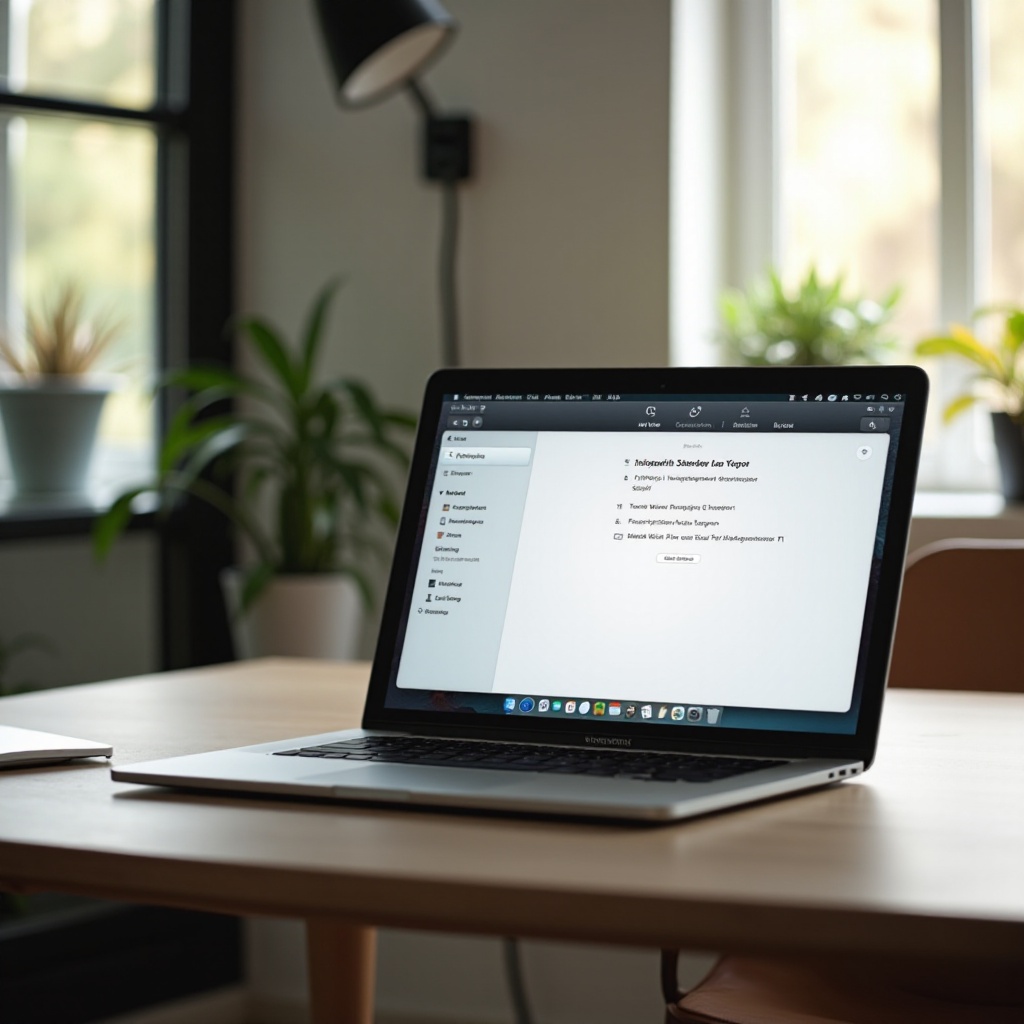
MacでLow Power Modeを有効にするためのステップバイステップガイド
システム環境設定にアクセス
- Mac画面の左上隅にあるAppleアイコンをクリックします。
- ドロップダウンメニューから「システム環境設定」を選択します。ここから、さまざまなシステム設定を変更できるセクションに進みます。
バッテリー設定へのナビゲーション
- システム環境設定ウィンドウ内で「バッテリー」を探してクリックします。
- 最近のmacOSバージョンを使用しているユーザーは、左側のサイドバーから再び「バッテリー」タブを選択して、詳細なバッテリー設定を表示する必要があるかもしれません。
Low Power Modeのアクティベーション
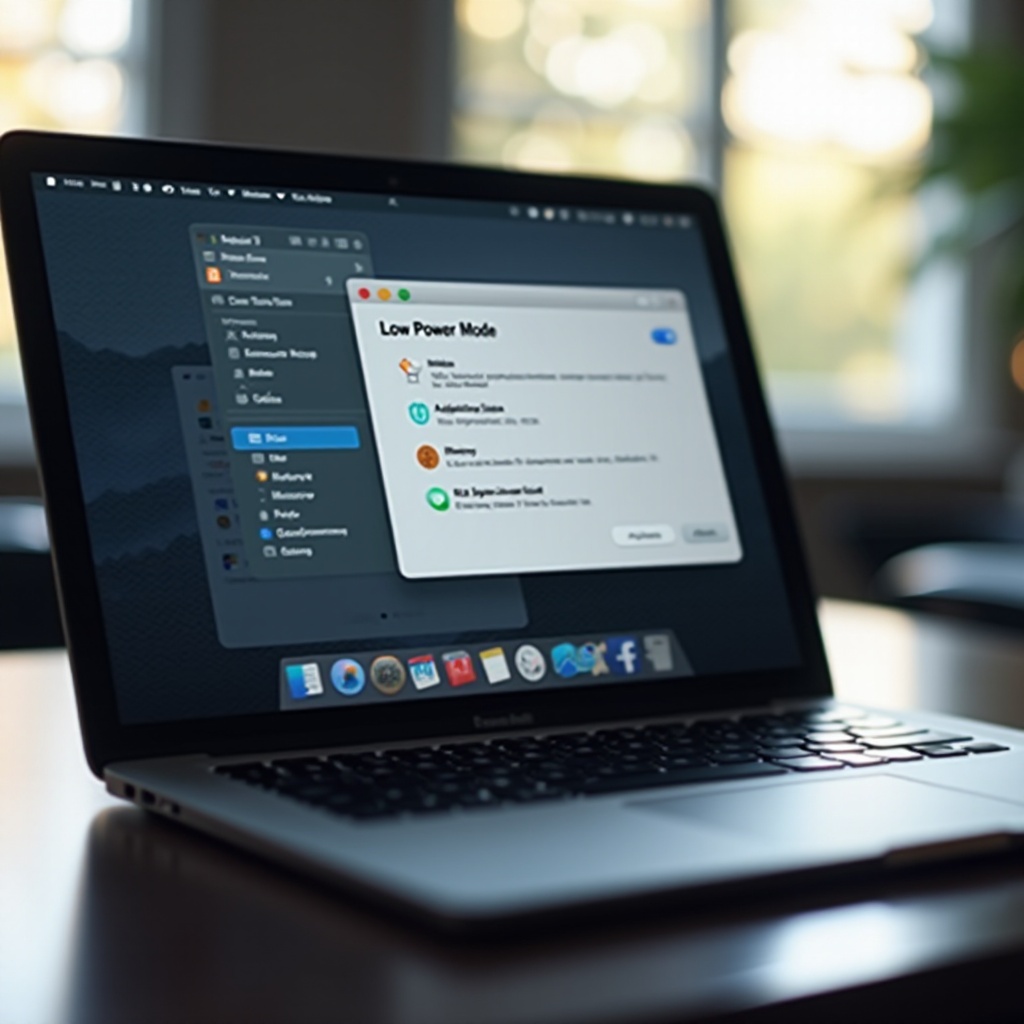
- バッテリー設定メニューで「Low Power Mode」オプションを探します。
- このモードを有効にするには、隣接するボックスをチェックして起動します。
これらの手順の後、Macはエネルギー節約操作に従事します。高負荷のタスクに対して完全なシステムパフォーマンスが必要な場合は、単にボックスをチェック解除することでLow Power Modeを非アクティブ化できます。
Macユーザー向けの追加の省電力ヒント
Low Power Modeをオンにすることは良いスタートですが、Macのバッテリー寿命を最大限に活用するためにはさらなる手順も取ることが可能です。
ディスプレイ設定の調整
- スクリーンの輝度を快適なレベルに下げ、「明るさを自動調整」機能を活用しましょう。
- ブランク状態のときに短時間でディスプレイをオフにするよう設定を調整し、離れた際にエネルギーを節約します。
バックグラウンドアプリケーションの管理
- バックグラウンドで動作しているが特に必要でないアプリケーションを閉じ、CPU負荷を減らしましょう。
- Macの起動時にバッテリー寿命に影響を与える不要なスタートアッププログラムを評価し無効化しましょう。
これらの調整をLow Power Modeと組み合わせることで、バッテリー寿命を管理し、日常業務全体でMacが最適に機能する包括的なアプローチを策定します。
Low Power Modeに関連する一般的な問題の解決
この便利な機能があっても、Low Power Modeに問題が生じる場合があります。一般的な障害をトラブルシュートする方法を紹介します。
アクティベーションの問題に対処
- Low Power Modeのアクティベーションが難しい場合は、macOSのバージョンがこの機能をサポートしているか確認してください。必要に応じて、オペレーティングシステムを更新することが求められるかもしれません。
- Macを再起動して再度アクティベーションを試みてください。多くの場合、単純な再起動が小さなソフトウェアの不具合を解決します。
バッテリー健康状態の理解
- バッテリーの健康状態を評価するために、「システム環境設定」に進み、「バッテリー」、次に「バッテリー健康状態」に進みます。ここで、バッテリーの状態に関する詳細と、必要に応じたアドバイスを見つけることができます。
- 著しく劣化したバッテリーは、Low Power Modeの効果や一般的なバッテリー寿命に影響するため、バッテリーの交換を検討します。
これらの問題に対処することで、Macのパフォーマンスを最適に維持し、スムーズで持続的な使用体験を提供します。
結論
MacでのLow Power Modeの活用は、システム機能を犠牲にすることなく、バッテリー寿命を大幅に向上させる簡単で効果的な方法です。このガイドは、この機能を有効にするための手動だけでなく、ディスプレイ設定の微調整やバックグラウンドアプリケーションの制御などの補足的なアクションについても説明しています。さらに、潜在的な問題とその解決策を理解することで、Macを最高の状態に保ち、職場であっても、出先であっても、レジャー活動でも、すべてのタスクに対して信頼性を持たせることができます。
よくある質問
Low Power ModeはすべてのMacモデルで使用できますか?
Low Power Modeは、macOS Monterey以降を搭載した新しいMacBookモデルで利用可能です。ソフトウェアアップデートのセクションで、Macの互換性を確認してください。
Low Power Modeはパフォーマンスに影響しますか?
Low Power Modeは、バッテリーを節約するためにMacのシステムパフォーマンスをわずかに低下させます。ただし、ほとんどのユーザーは通常の日常活動中に大きな支障を感じることはありません。
Low Power Modeがアクティブかどうかを確認するにはどうすればよいですか?
‘システム環境設定’ > ‘バッテリー’ に移動し、’Low Power Mode’の横にあるチェックボックスが選択されていることを確認してください。メニューバーからバッテリーの状態を監視することもできます。