導入
堅牢な家庭用ネットワークの設定は、複数のデバイスで途切れないインターネット接続を確保するために重要です。広大な家や多層住宅では、信号が弱いエリアやデッドゾーンが問題となることがよくあります。有効な解決策の一つに、ルーター間の無線接続を利用することがあります。この設定により、2台のルーターをワイヤレスで接続することでネットワークのカバレッジを拡大できます。このセットアップは、ネットワークの範囲を広げるだけでなく、全体的な家庭用ネットワークのエクスペリエンスを最適化します。このシステムの設定の基本、適切な機器の選択、手順ごとのプロセスの開始について詳しく説明します。
ルーター間ワイヤレス設定の基本の理解
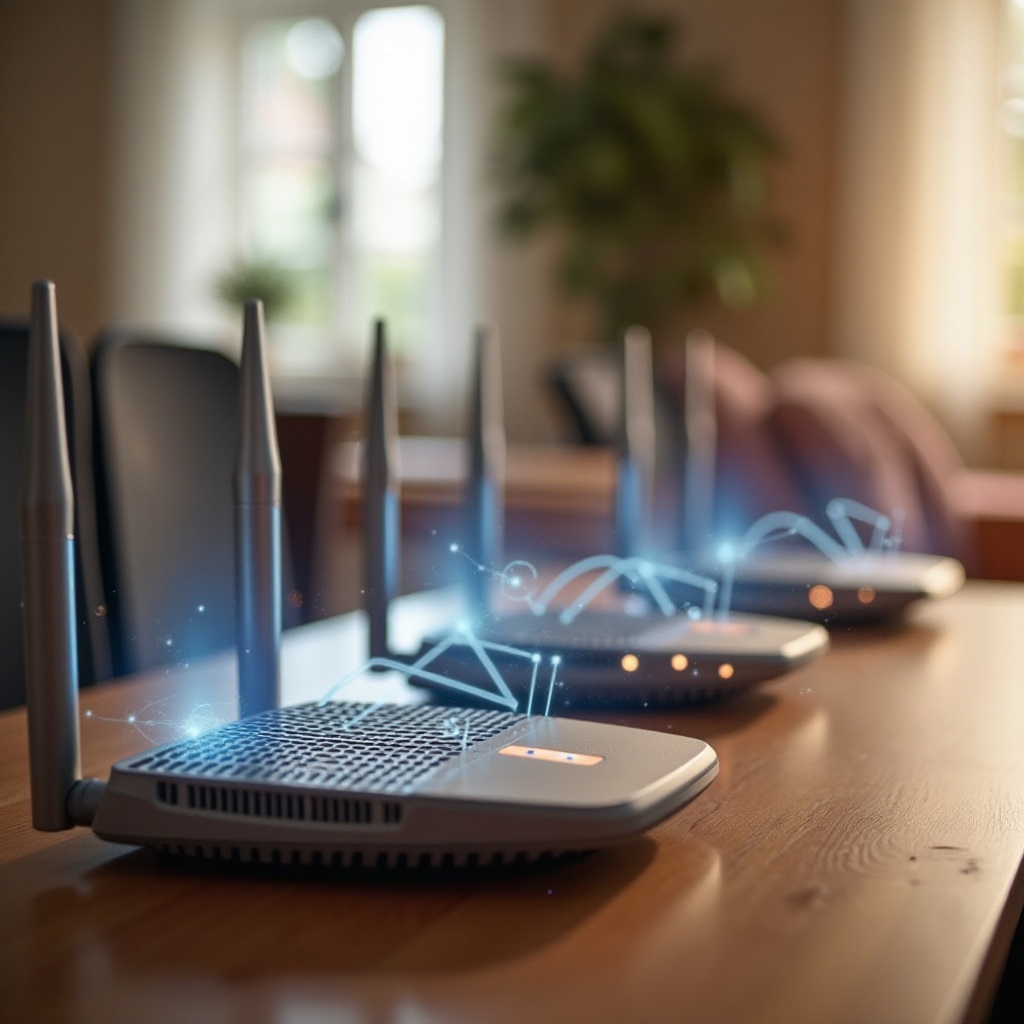
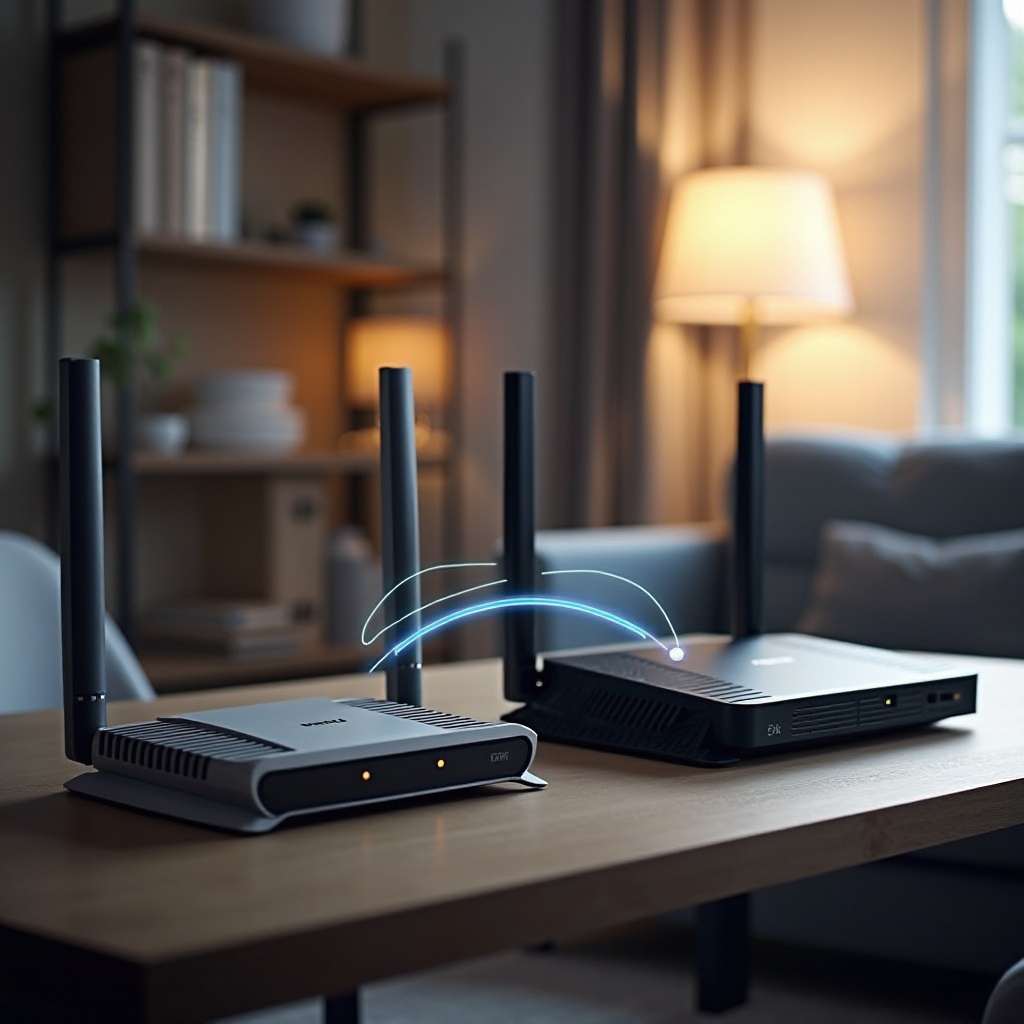
ルーター間のワイヤレスブリッジは、1台のルーターをプライマリアクセスポイントとして指定し、もう1台をネットワーク範囲を広げるためのセカンダリデバイスとして機能させることで動作します。このアレンジメントにより、速度やパフォーマンスを犠牲にせずに、インターネット接続をより広範囲に分配できます。プライマリルーターは直接インターネットサービスプロバイダーに接続し、セカンダリルーターはその接続を受信してさらに中継します。
2台のルーターの互換性を確保することが重要です。同じブランドのルーターは、標準化されたインターフェースのおかげでセットアッププロセスを簡素化することが一般的ですが、異なるブランド間の設定も追加のステップで実現可能です。さらに、このネットワーク構成により、Wi-Fiの可用性が向上し、複数のデバイスが干渉なくスムーズに操作できることが保証されます。これらの基本を理解したら、適切なハードウェアの選択に集中することになります。
ワイヤレスブリッジに適したルーターの選択
効果的なワイヤレスブリッジには適切なルーターの選択が不可欠です。両方のルーターが、一般にWDS(無線配信システム)またはリピーターモードと呼ばれるワイヤレスブリッジ機能をサポートしている必要があります。現代のルーターは通常デュアルバンド機能を備えており、より多くの柔軟性を提供し、干渉を最小限に抑えます。
Wi-Fi 6など、最新のWi-Fi標準に対応しているルーターを選択してください。これにより、より速い速度と容量の増加が提供されます。範囲を広げることが目的である場合、高利得アンテナを備えたモデルが信号強度の向上に役立ちます。互換性が向上し、セットアップがより簡単になるため、同じメーカーのルーターを選択することが有利です。適切なルーターが揃ったら、プライマリルーターの設定に進めます。
プライマリルーターの設定
まず、モデムに直接接続し、メインアクセスポイントとして機能するプライマリルーターを設定します。初期構成にはルーターのマニュアルを参照してください。ブリッジセットアップ中の互換性の問題を防ぐために、ファームウェアが更新されていることを確認してください。
強力なパスワードを使用して安全なネットワークを作成し、可能であればWPA3セキュリティプロトコルを使用して優れた保護を提供してください。構成中の混乱を避けるためにユニークなSSIDを割り当ててください。プライマリルーターを家の中央に配置して最適なカバレッジを得ます。動作が確認できたら、セカンダリルーターの設定に進めます。
セカンダリルーターのワイヤレスブリッジ設定
セカンダリルーターを設定するには、IPアドレスを使用してウェブブラウザを通じてダッシュボードにアクセスします。設定メニューに移動し、WDSブリッジまたはリピーターモードを有効にします。異なるブランドの場合は、モデルに合わせたガイドを参照してください。
セカンダリルーターのSSIDとセキュリティ設定がプライマリルーターと一致していることを確認してください。この一致はシームレスな接続を保証します。セカンダリルーターをプライマリルーターの範囲内に配置し、堅牢な信号を受信しながら、目的のエリアへのカバレッジを広げます。両方のルーターが準備できたら、手順ガイドを使用してワイヤレスで接続します。
ワイヤレスルーター接続の手順ガイド
WPSを使用した簡単なセットアップ
- WPSを有効にする: 両方のルーターでWPSボタンを見つけて押してください。
- 接続する: まずプライマリルーターのWPSボタンを押し、次にセカンダリルーターで同じ操作を行います。
- ペアリング: ルーターをペアリングさせます。この方法により、ネットワーク設定が自動化され、セットアップが簡略化されます。
手動設定手順
- ルーター設定にアクセス: 管理者の資格情報を使用してブラウザからルーターのコントロールパネルにログインします。
- ネットワークモードの設定: ワイヤレス設定に移動し、WDSまたはリピーターモードを選択します。
- 設定の一致: SSIDとセキュリティタイプがプライマリルーターのものと一致していることを確認してください。
- 手動IP割り当て: プライマリルーターのサブネット内でDHCP範囲外の静的IPを割り当てて、競合を防ぎます。
- 保存して再起動: 変更を保存し、新しい設定を適用するために両方のルーターを再起動します。
安全な接続の確保
- 強力なパスワードを使用: 両方のルーターに強力でユニークなパスワードを使用します。
- ファームウェアの更新: 脆弱性から保護するためにルーターのファームウェアを定期的に更新します。
- MACフィルタリング: MACアドレスフィルタリングを使用して、ネットワークへのアクセスを既知のデバイスに制限します。
一般的なワイヤレス接続問題のトラブルシューティング
問題が発生した場合、両方のルーターが範囲内にあり、信号干渉を引き起こす可能性のある障害物(厚い壁や電子機器)がないことを確認してください。すべての設定が正確に一致しているか再確認します。両方のルーターを再起動し、セカンダリルーターの位置を調整してパフォーマンスを向上させることも検討してください。問題が続く場合、ファームウェアの更新や工場出荷時設定へのリセット後の再設定が必要な場合があります。
ネットワークパフォーマンスと安定性の向上のためのヒント
安定して効率的なネットワークを確保するために、信号分配を促進し物理的な障害による干渉を減少させるために、ルーターを戦略的で高い場所に配置してください。ルーターを定期的に掃除して過熱を防ぎます。広い家の場合、メッシュネットワークシステムを検討することが有益かもしれません。未使用のデバイスを切断してネットワークの負荷を減らします。ネットワーク分析ツールを使用して定期的なパフォーマンスチェックを行い、異常を特定し、最適な動作を確保します。

結論
ルーター間のワイヤレス接続の設定は、生活空間のすべてのエリアへのカバレッジを拡張することで家庭用ネットワークを大幅に向上させます。適切な機器の選択、ルーターの正しい設定、および方法論的なセットアッププロセスの遵守は、成功のために不可欠です。このアプローチは、追加の配線や機器を必要とせずにWi-Fiを強化するためのコスト効率の高い手段を提供します。
よくある質問
ワイヤレスルーター間の接続範囲の制限は何ですか?
通常、屋内では約150フィートの有効範囲がありますが、障害物やルーターの品質によって変わることがあります。
どのルーターでもブリッジ用のセカンダリールーターとして使用できますか?
すべてのルーターがワイヤレスブリッジをサポートしているわけではありません。セカンダリーデバイスとしての互換性を確保するために、ルーターがWDSまたはリピーターモードをサポートしていることを確認してください。
ワイヤレスネットワークブリッジのセキュリティを向上させるにはどうすればよいですか?
強力なパスワードを使用し、暗号化(できればWPA3)を有効にし、定期的にファームウェアを更新し、セキュリティを強化するためにMACフィルタリングの使用を検討してください。