導入
タッチスクリーン技術は、デジタル世界とのシームレスな相互作用を提供する現代のデバイスに欠かせないものです。しかし、タッチスクリーンが動作しなくなると、日常の活動が中断され、かなりのフラストレーションが生じることがあります。テキストを送ったりアプリを操作したりする際に、反応しない画面は大きな不便となり得ます。この包括的なガイドは、タッチスクリーンの不具合の一般的および複雑な原因を探り、簡単なトラブルシューティング手順から高度なハードウェア介入に至るまで、実践的な解決策を提供します。目的は、これらの問題を効率的に解決および防止する手助けをすることです。
タッチスクリーン故障の一般的な原因
タッチスクリーンの問題を効果的に解決するには、根本原因を特定することが不可欠です。タッチスクリーンの不具合を引き起こす一般的な要因はいくつかあります:
-
ソフトウェアの不具合:一時的なバグや古いアプリが、内部のソフトウェアの競合やアプリの更新中にタッチスクリーンを反応しない状態にすることがあります。
-
物理的な損傷:落下や衝撃が、画面のひび割れや内部センサーの損傷を引き起こすことがあります。画面が無傷に見えても、内部の部品が損なわれている可能性があります。
-
湿気と汚れ:画面上の水や汚れの存在は、タッチスクリーンの応答性に影響を与えることがあります。タッチスクリーンのセンサーは、そのような干渉に敏感です。
-
不良アクセサリ:適切に合わないまたは低品質のスクリーンプロテクターやケースが、追加の圧力や干渉を生み出して画面の機能を妨げることがあります。
これらの原因を理解することは、タッチスクリーン問題を解決するための適切なアプローチを選択する上で重要です。問題をしばしば解決できる初期トラブルシューティングのステップに進みましょう。
初期トラブルシューティングのステップ
より複雑な解決策を考える前に、簡単なトラブルシューティングのステップがしばしばタッチスクリーン問題を解決できます。
電話の再起動とリセット
- 電話を再起動する:クイック再起動によって、多くのタッチスクリーンに影響を与える一時的な不具合が解決されます。
- 設定をリセットする:個人データを消去せずに、設定メニューを通じてアプリの優先設定をリセットし、潜在的な競合をクリアします。
画面を正しく掃除する
- 電話の電源を切る:掃除中の誤操作を防ぐためです。
- マイクロファイバークロスを使用する:画面を損傷しないよう、少し湿らせたクロスで優しく拭きます。
- 厳しい化学薬品を避ける:これらは画面の表面を傷める可能性があります。
スクリーンプロテクターの取り外し
- 互換性を確認する:スクリーンプロテクターが正しくフィットし、デバイスに適合していることを確認します。
- 取り外して再適用する:プロテクターなしで画面をテストし、問題が解決するか確認します。
これらの手順で問題が解決しない場合は、ソフトウェア関連の解決策を検討する必要があるかもしれません。
反応しないタッチスクリーンのためのソフトウェアソリューション
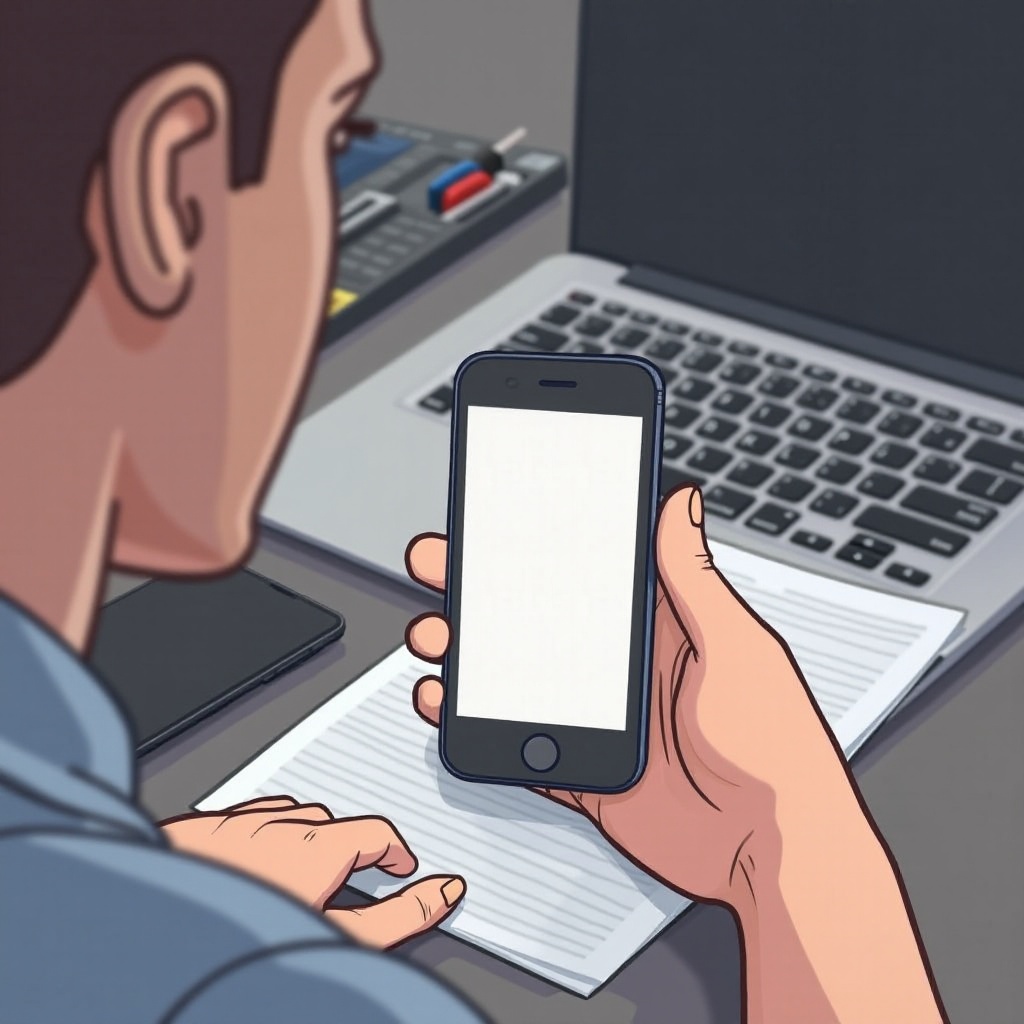
初期のステップで結果が得られない場合、ソフトウェアソリューションが必要になることがあります。
現行のソフトウェアとアプリの更新
- ソフトウェアの更新:システムの更新を設定で確認し、タッチスクリーンの問題を引き起こすバグを解決する可能性があります。
- インストールされたアプリの更新:アプリを定期的に更新し、互換性と機能を維持しましょう。
セーフモードの確認
- セーフモードを有効にする:このモードはサードパーティ製アプリケーションを無効にし、アプリが問題を引き起こしているか特定します。
- タッチスクリーンをテストする:セーフモードでうまく動作する場合、最近インストールしたアプリをアンインストールして問題のアプリを特定します。
工場出荷時のリセットを実行する
- データのバックアップを取る:常に重要なデータをバックアップしてから進行ください。
- 工場出荷時のリセット:これによってデフォルト設定が復元され、深層のソフトウェア問題を解決することができます。
タッチスクリーンがまだ反応しない場合、ハードウェアの問題が原因である可能性があります。
ハードウェアの問題に対処する
問題がデバイスの物理的な部品にある場合があります。
物理的な損傷の確認
- ひび割れやへこみを探す:目で見える損傷のサインを物理的に検査します。
- タッチスクリーンの機能をテストする:デバイスに利用可能な場合は、タッチ診断ソフトウェアを使ってセンサーの健康状態を評価します。
ゆるい接続のチェック
- 画面のゆるみをチェックする:可能であれば、自分で接続を注意深く調べるか、専門家の助けを求めてください。
- バッテリー接続を評価する:たまにゆるい接続がタッチスクリーンの操作に影響を与えることがあります。
温度に関連する問題を特定する
- 極端な条件を避ける:極端な温度がタッチスクリーンの性能を損なうことがあります。
- 電話を冷やす:デバイスが過熱した場合、室温に戻るまで時間を置きます。
これらのステップを超えて問題が続く場合、修理オプションの検討が必要となるかもしれません。
専門的な修理と交換オプション
問題が続く場合、専門家の介入が必要となるかもしれません。
技術者に相談する時期
- 持続的な問題:単純なトラブルシューティングが役立たない場合、専門家がより深い分析を行えます。
- 複雑な内部修理:専門的な助けにより、ハードウェアの故障に対する安全で正確な修理が保証されます。
修理費用を理解する
- 費用を調査する:地元のサービスの価格、保証、オプションを比較してください。
- 交換費用を考慮する:場合によっては、デバイスを交換することが修理よりも費用効果が高いことがあります。
修理や交換を考慮する中で、予防策は将来の問題を避けるために重要です。

将来の問題を防ぐための予防策
動作するタッチスクリーンの維持には予防戦略が必要です。
品質の高いアクセサリの使用
- 優れたスクリーンプロテクターとケースに投資する:高品質なアクセサリは損傷や傷から守ります。
- 信頼できるブランドを選ぶ:これらのアクセサリがデバイスに適合していることを確認してください。
定期的なメンテナンスの実践
- 頻繁に掃除する:定期的に画面を拭き、汚れや湿気の蓄積を防ぎましょう。
- ソフトウェアを定期的に更新する:定期的なソフトウェア更新が性能と機能の維持に役立ちます。
結論
タッチスクリーンの問題に対処することは困難かもしれませんが、系統的なトラブルシューティングがそのタスクを簡略化します。ソフトウェアの問題を解決すること、ハードウェアの修理に対応すること、または予防的なメンテナンスを適用することに関わらず、問題の根本を理解することが正しい解決策を適用する鍵です。このガイドで提供された洞察により、タッチスクリーンの問題を解決し、デジタル生活の中でデバイスを貴重なツールとして維持する能力が向上します。
よくある質問
タッチスクリーンがランダムに動作しなくなった場合、どうすればいいですか?
まずデバイスを再起動し、アプリ/ソフトウェアの更新を確認してください。それでも問題が続く場合は、保護アクセサリーを取り外し、画面を清掃してください。
単純なソフトウェア更新でタッチスクリーンの問題が解決することがありますか?
はい、ソフトウェアを更新することで、タッチスクリーンの問題を引き起こす可能性のある互換性の問題やソフトウェアのバグを解決することができます。
持続的なタッチスクリーンの問題に対して、工場出荷時設定にリセットすることが唯一の選択肢ですか?
必ずしもそうではありません。他のトラブルシューティング方法が失敗した場合に工場出荷時設定リセットを検討してください。持続的な場合は、専門家による診断が必要かもしれません。