Introductie
Je HP-laptop uitrusten met een externe schijf is een strategische zet die de prestaties en opslagcapaciteiten van je apparaat aanzienlijk kan verbeteren. Of het nu gaat om het opslaan van grote hoeveelheden gegevens of het maken van een back-up van kritische bestanden, een externe schijf is de ideale metgezel voor je laptop. In deze gids gaan we in op hoe je de perfecte externe schijf kunt kiezen, de voordelen ervan kunt begrijpen en het gebruik ervan kunt optimaliseren voor je HP-laptop.
Wat is een Externe Schijf?
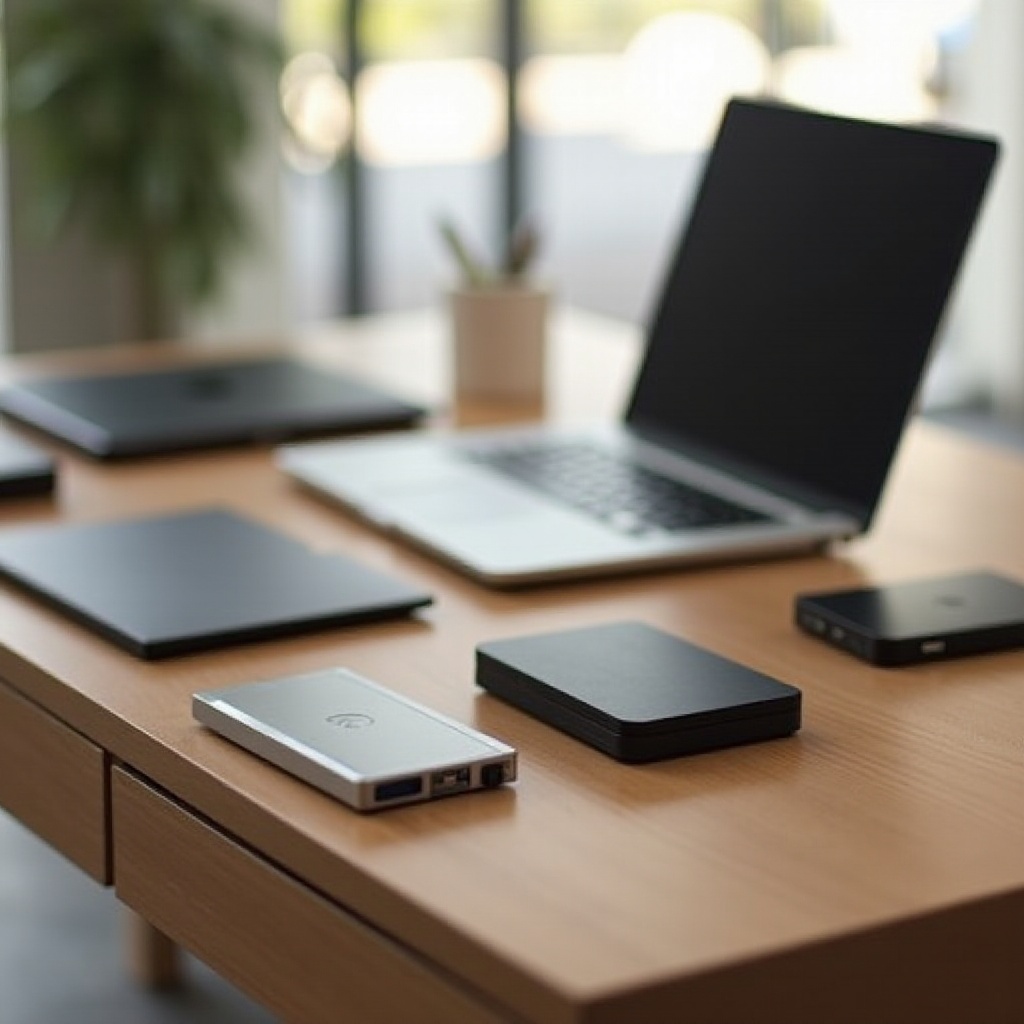
Een externe schijf is een draagbaar opslagapparaat dat via USB of andere interfaces verbinding maakt met je laptop, waardoor je de opslagcapaciteit van je apparaat kunt uitbreiden buiten de interne harde schijf. Deze schijven vallen in twee hoofdcategorieën: Harde Schijven (HDD) en Solid State Drives (SSD).
HDD’s zijn traditionele opslagapparaten met draaiende schijven voor gegevensopslag, die kostenefficiëntie bieden voor grote opslagcapaciteiten. SSD’s daarentegen maken gebruik van flashgeheugen om snellere gegevens toegangssnelheden en grotere duurzaamheid te leveren. De keuze tussen HDD en SSD hangt af van de vraag of je prioriteit geeft aan budget of prestaties. Deze basisprincipes begrijpen helpt bij het kiezen van de schijf die past bij jouw gebruik.
Voordelen van het Gebruik van een Externe Schijf met HP-laptops
Het gebruik van een externe schijf biedt tal van voordelen:
-
Uitgebreide Opslag: Verkrijg extra ruimte, waardoor de belasting van de interne schijf van je laptop vermindert en de prestaties verbeteren.
-
Verbeterde Prestaties: Laad gegevens uit en maak je interne schijf vrij, wat de snelheid en responsiviteit van het systeem verbetert, vooral bij het gebruik van een SSD voor bestandsoverdrachten.
-
Betrouwbare Gegevensback-up: Een externe schijf maakt veilige back-ups van essentiële bestanden mogelijk, waardoor je informatie wordt beveiligd tegen gegevensverlies door hardwarestoringen of beveiligingsdreigingen.
Met deze aanzienlijke voordelen wordt het duidelijk waarom een externe schijf een waardevolle investering is. Laten we verder gaan met hoe je de juiste schijf kiest die is afgestemd op jouw behoeften.
Hoe Kies je de Juiste Externe Schijf voor je HP-laptop
Houd bij het selecteren van een externe schijf rekening met de volgende factoren:
-
Compatibiliteit: Bevestig dat de schijf het besturingssysteem van je laptop ondersteunt en over compatibele poorten zoals USB of USB-C beschikt.
-
Opslagcapaciteit: Beoordeel je opslagvereisten. Voor algemeen gebruik is 1TB tot 2TB voldoende, terwijl grotere behoeften 4TB of meer vereisen.
-
HDD vs SSD: Beslis op basis van je prioriteit: kosteneffectieve HDD’s voor bulkopslag of snellere, duurzame SSD’s voor verbeterde prestaties.
-
Merk en Model: Betrouwbare merken zoals Seagate, Western Digital, Samsung en LaCie bieden betrouwbare opties. Richt je op modellen die in 2024 zijn geïntroduceerd voor de nieuwste technologie en functies.
Met zorg kiezen zorgt ervoor dat je een schijf krijgt die aan je opslagbehoeften voldoet en naadloos integreert met je HP-laptop. Laten we verder gaan naar het instellen en gebruiken van je nieuwe schijf.
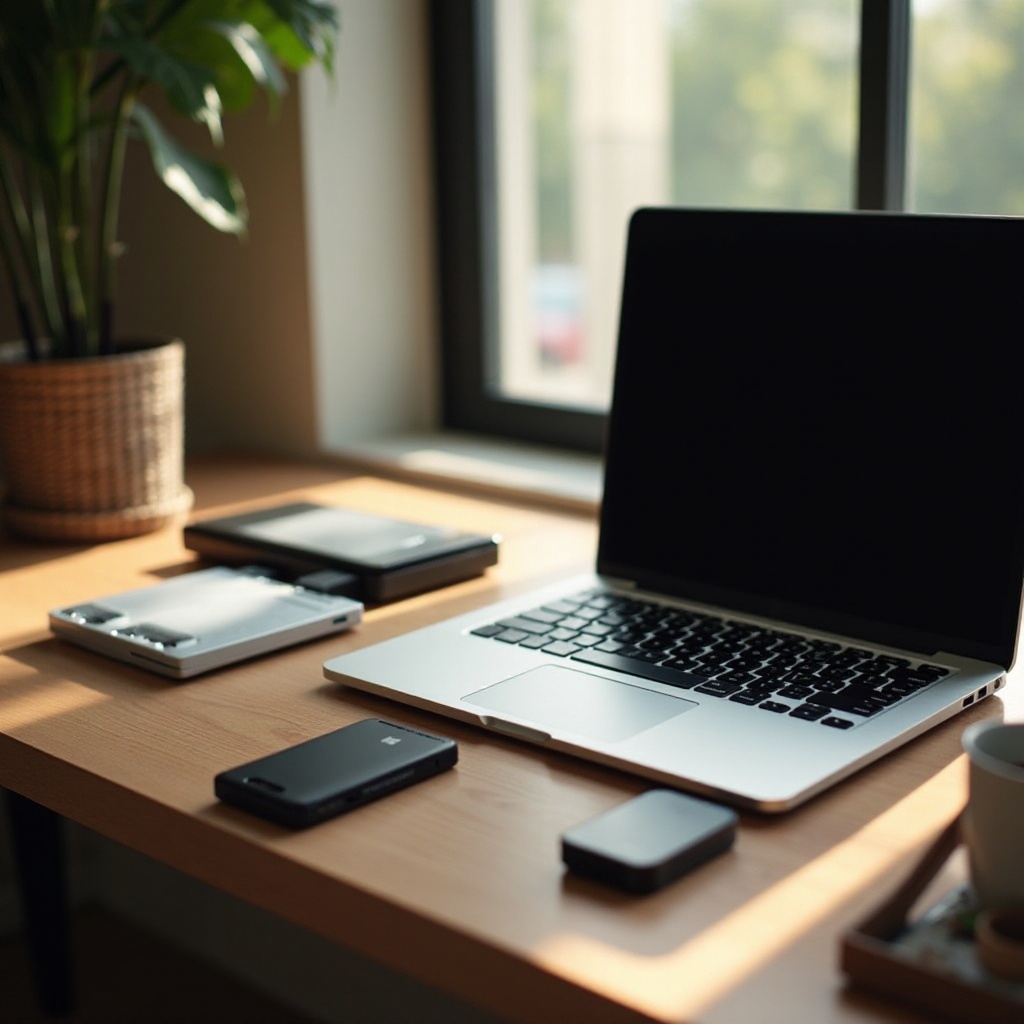
Hoe Installeer en Gebruik je je Externe Schijf
Volg deze stappen om je externe schijf efficiënt in te stellen en te gebruiken:
-
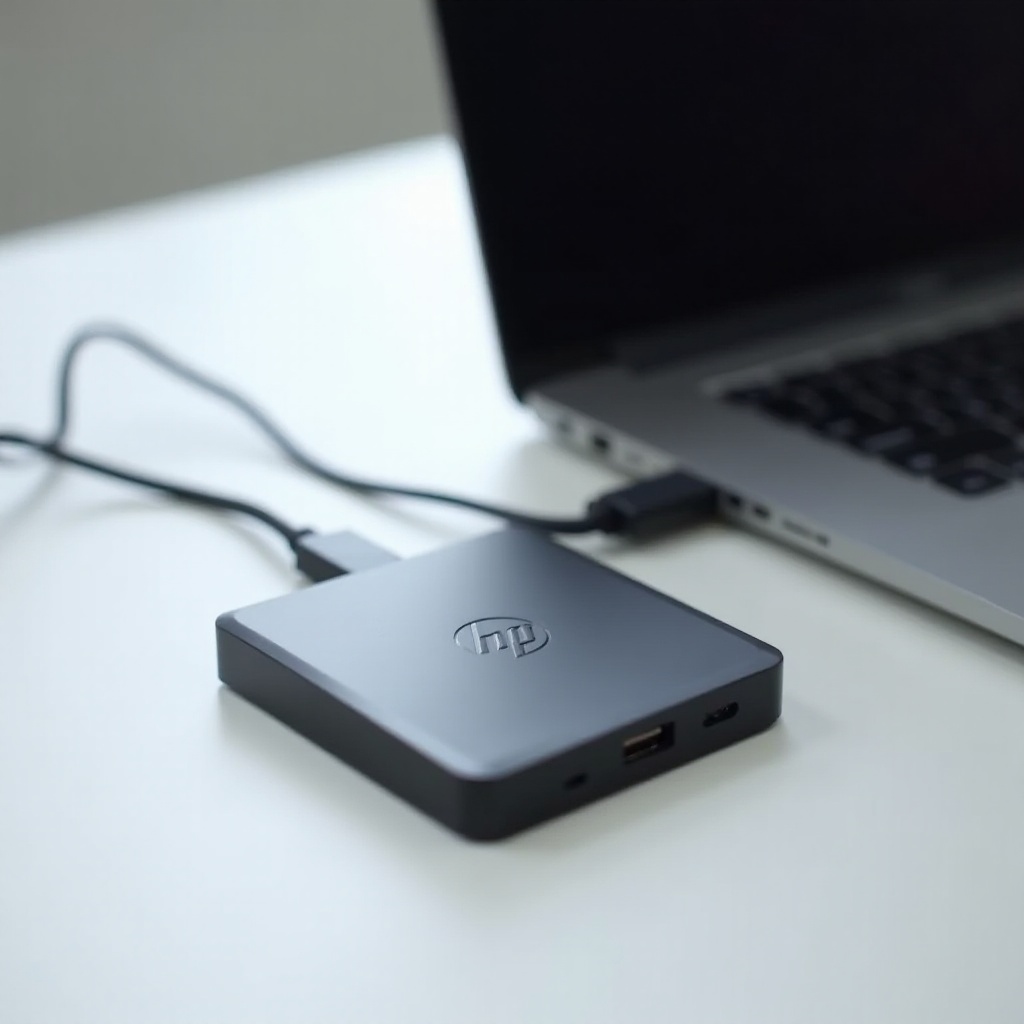
Sluit de Schijf aan: Steek de schijf in de juiste poort van je HP-laptop. Je systeem zou het automatisch moeten herkennen.
-
Formatteer de Schijf: Format indien nodig de schijf zodat hij optimaal werkt met je besturingssysteem. Windows-gebruikers formatteren schijven doorgaans als NTFS.
-
Bestanden Overdragen: Begin met het overzetten van bestanden door items naar de schijf te slepen. Organiseer bestanden in mappen voor eenvoudiger navigatie.
-
Back-up Routine: Implementeer een regelmatig schema om belangrijke gegevens te back-uppen, zodat je beschermd bent tegen onverwacht gegevensverlies.
Zodra je schijf is ingesteld, zorgt goed onderhoud voor langdurige prestaties en betrouwbaarheid. Laten we enkele best practices verkennen.
Best Practices voor het Onderhouden van je Externe Schijf
Neem deze onderhoudstips in acht om de levensduur van je externe schijf te verlengen:
-
Veilig Verwijderen: Gebruik altijd de optie ‘Hardware veilig verwijderen’ voordat je de schijf loskoppelt om gegevens corruptie te voorkomen.
-
Voorkom Oververhitting: Houd je schijf tijdens gebruik op een koele, geventileerde plek.
-
Regelmatige Controles: Voer routinematige scans uit op fouten en optimaliseer (defragmenteer) HDD’s om efficiëntie te behouden.
Door deze richtlijnen te volgen, zorg je ervoor dat je externe schijf een betrouwbaar onderdeel van je digitale opslagoplossing blijft.
Conclusie
Het integreren van een externe schijf in je HP-laptop-ecosysteem is een investering in zowel opslagcapaciteit als gegevensbeveiliging. Met zorgvuldige selectie en goed onderhoud kun je uitgebreide opslag, verbeterde prestaties en beveiligde back-ups effectief benutten. Kies verstandig om je laptopervaring te optimaliseren.
Veelgestelde Vragen
Kan ik elke externe schijf gebruiken met mijn HP laptop?
De meeste externe schijven zijn compatibel met HP laptops. Zorg voor compatibiliteit met het type aansluiting en besturingssysteem.
Hoe vaak moet ik gegevens op mijn externe schijf back-uppen?
Het is aan te raden om gegevens wekelijks of tweewekelijks te back-uppen, afhankelijk van je datavolume en het belang ervan, om verlies te voorkomen.
Wat moet ik doen als mijn externe schijf niet wordt herkend door mijn laptop?
Controleer de verbindingen en probeer andere poorten of kabels. Werk stuurprogramma’s bij of zoek ondersteuning als problemen aanhouden.