Inleiding
Het navigeren door de functies van je Asus Chromebook kan je gebruikerservaring verbeteren. Een van deze functies is de toetsenbordverlichting, die nuttig is in zwak verlichte omgevingen maar soms overbodig kan zijn. Leren hoe je dit licht kunt uitschakelen, kan helpen om de batterij te sparen en afleidingen te minimaliseren. Deze handleiding leidt je door de stappen die nodig zijn om je toetsenbordverlichting efficiënt te beheren.
Je Asus Chromebook-toetsenbord begrijpen
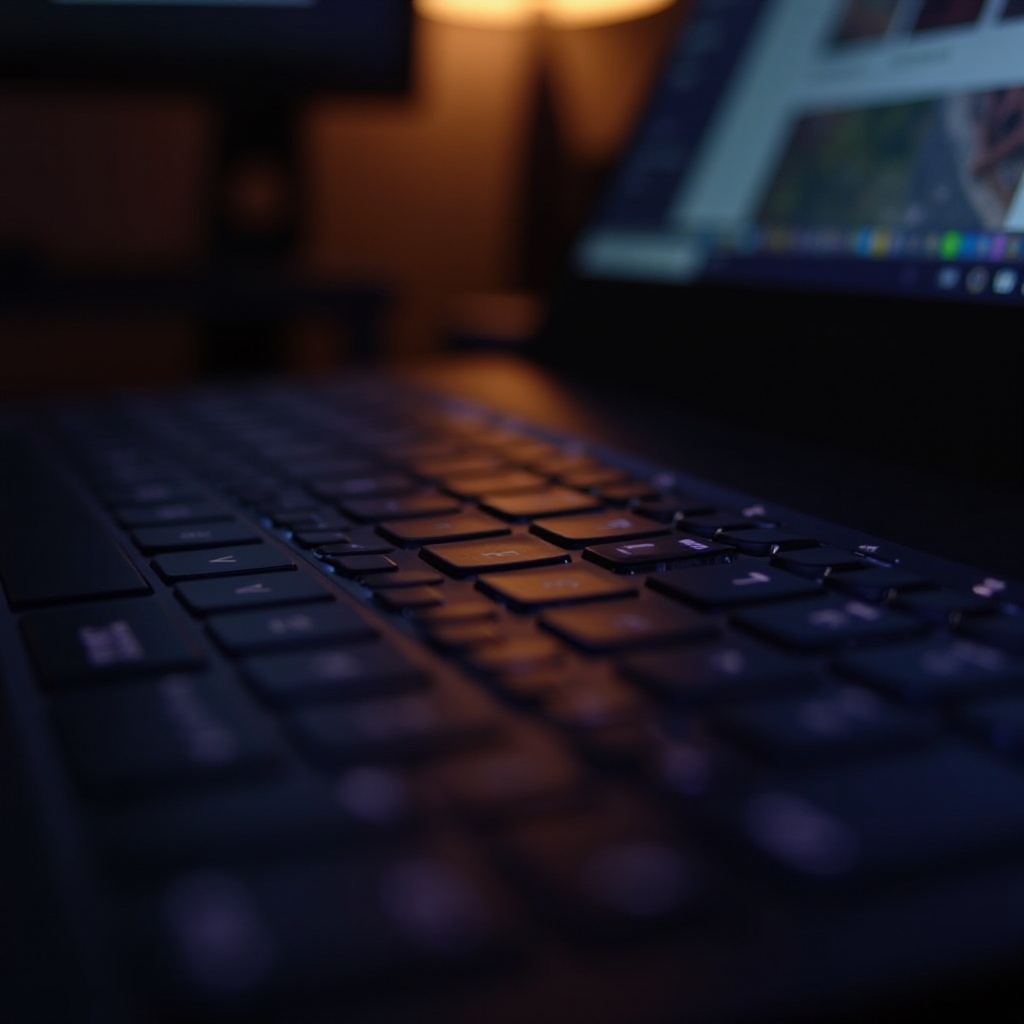
Het kennen van de functies van je apparaat is cruciaal voor effectief gebruik. Asus Chromebooks worden geleverd met verlichte toetsenborden die de zichtbaarheid verbeteren, vooral in omgevingen met weinig licht. Deze functie verhoogt de productiviteit en de nauwkeurigheid van het typen. Echter, constante verlichting is niet altijd nodig. Begrijpen hoe je deze functie beheert, stelt je in staat om je apparaat aan te passen aan je specifieke behoeften.
Belangrijkste functies van het Asus Chromebook-toetsenbord
Asus Chromebooks hebben een robuust toetsenbordontwerp dat geoptimaliseerd is voor efficiëntie. De verlichting, verstelbaar in intensiteit, is geschikt voor verschillende omgevingsomstandigheden, waardoor het een veelzijdig hulpmiddel is.
Het belang van instellingen voor toetsenbordlicht
Het configureren van je instellingen voor toetsenbordlicht is essentieel voor het creëren van een comfortabele en energiezuinige werkomgeving. Het fijn afstellen van deze functie zorgt voor optimaal batterijgebruik en gepersonaliseerde apparaatinstellingen.
Voordelen van het aanpassen van toetsenbordverlichting
Het aanpassen van de toetsenbordverlichting personaliseert niet alleen je apparaat, maar vermindert ook aanzienlijk het energieverbruik. Het kan het algemene comfort tijdens langdurig gebruik in situaties met weinig licht verbeteren.
Stapsgewijze handleiding om het toetsenbordlicht uit te schakelen
Voor degenen die hun toetsenbordlicht willen uitschakelen, volg deze stappen:
- Ga naar het tijdgedeelte in de rechterbenedenhoek van je scherm.
- Klik op het tandwielpictogram om het menu Instellingen te openen.
- Navigeer naar ‘Apparaat’ en selecteer ‘Toetsenbord’.
- In het gedeelte ‘Toetsenbordverlichting’, verplaats de schuifregelaar om het licht uit te schakelen.
Met deze eenvoudige stappen kun je gemakkelijk je toetsenbordverlichting beheren, waardoor de batterijduur wordt verlengd en afleidingen worden verminderd.
Problemen oplossen bij veelvoorkomende problemen
Zelfs met eenvoudige instructies kun je problemen ondervinden met je toetsenbordverlichting. Hier zijn enkele oplossingen:
Reactieproblemen bij het aanpassen van instellingen
Als het toetsenbord niet direct reageert op wijzigingen, probeer je Chromebook opnieuw op te starten. Dit lost vaak tijdelijke problemen op.
De rol van software-updates
Regelmatige software-updates kunnen bugs verhelpen die de toetsenbordprestatie beïnvloeden. Zoek naar updates door naar ‘Instellingen’ te gaan, ‘Over Chrome OS’ te selecteren en op ‘Controleren op updates’ te klikken.
Wanneer contact opnemen met de klantenservice
Aanhoudende problemen ondanks het oplossen van problemen kunnen professionele hulp vereisen. Neem contact op met Asus-klantenservice als het probleem aanhoudt.
Extra tips voor het optimaliseren van toetsenbordinstellingen
Er zijn meer manieren om je toetsenbordinstellingen aan te passen dan alleen het licht uit te schakelen:
Maximaliseren van batterijduur
Schakel het toetsenbordlicht uit wanneer het niet nodig is om energie te besparen en de batterijduur te verlengen, ideaal voor frequente reizigers.
De tijdslimiet van de achtergrondverlichting aanpassen
Stel een automatische uitschakeling van de achtergrondverlichting in om energieverspilling tijdens inactiviteit te voorkomen, waardoor het apparaat wordt afgestemd op je gebruiksgewoonten.
Andere nuttige toetsenbord sneltoetsen
Door vertrouwd te raken met Chromebook-snelkoppelingen verbeter je de productiviteit en wordt de navigatie vergemakkelijkt, waardoor je werk efficiënter wordt.

Je algehele Chromebook-ervaring verbeteren
Buiten toetsenbordinstellingen, verken andere aanpassingsmogelijkheden binnen je Chromebook voor een verbeterde gebruikservaring:
Display- en geluidsinstellingen aanpassen
Pas de helderheid van het scherm en het geluid aan om bij je omgeving te passen, waardoor je een comfortabele werkruimte creëert, of je nu thuis bent of onderweg.
Chromebooks gebruiken voor verschillende werkomgevingen
Aangepaste instellingen kunnen naadloze overgangen tussen persoonlijk en professioneel gebruik vergemakkelijken, waardoor het apparaat geschikt is voor elke omgeving.
Op de hoogte blijven van nieuwe functies
Blijf op de hoogte van nieuwe functies en updates om je Chromebook-ervaring voortdurend te verbeteren en om topprestaties van het apparaat te behouden.

Conclusie
Het uitschakelen van de toetsenbordverlichting van je Asus Chromebook is een eenvoudige maar effectieve manier om de batterij-efficiëntie te verbeteren en je gebruikerservaring te personaliseren. Door deze handleiding te volgen, kun je eenvoudig de instellingen van je apparaat beheren om aan je persoonlijke voorkeuren en werkomgeving te voldoen.
Veelgestelde Vragen
Hoe kan ik de helderheid van het toetsenbordlicht aanpassen in plaats van het uit te schakelen?
Gebruik in het menu Toetsenbordinstellingen de helderheidsschuif om het lichtniveau naar jouw voorkeur aan te passen zonder het volledig uit te schakelen.
Waarom gaat mijn toetsenbordlicht niet aan of uit na het volgen van de stappen?
Zorg ervoor dat de software van je Chromebook up-to-date is en probeer je apparaat opnieuw op te starten. Aanhoudende problemen kunnen hulp van Asus-ondersteuning vereisen.
Verlengt het uitschakelen van het toetsenbordlicht de batterijduur aanzienlijk?
Ja, het uitschakelen van het toetsenbordlicht bespaart energie en kan de batterijduur verlengen, vooral handig bij gebruik zonder stroombron.