Inleiding
Het partitioneren van een externe harde schijf op een Mac kan uw opslagbeheer aanzienlijk verbeteren en de algehele systeemprestaties verhogen. Door uw schijf op te delen in afzonderlijke secties, bekend als partities, kunt u uw gegevens beter organiseren, meerdere besturingssystemen uitvoeren of specifieke gebieden aanwijzen voor back-ups en mediabestanden. Deze handleiding zal ingaan op de essentiële aspecten van het partitioneren van externe harde schijven op een Mac, zodat u wordt uitgerust met een gedetailleerde, stapsgewijze methodologie voor geoptimaliseerde opslagoplossingen.
Begrip van partities van harde schijven
Het begrijpen van de basisprincipes van harde schijfpartities is cruciaal voor het maximaliseren van uw opslaggebruik. Een partitie is in feite een onderverdeling van uw harde schijf, waarmee u verschillende gegevenssegmenten als onafhankelijke eenheden kunt beheren.
Het partitioneren biedt tal van voordelen, met name in macOS-omgevingen. Om te beginnen faciliteert het dual-booting, zodat u meerdere besturingssystemen zoals macOS en Windows op dezelfde schijf kunt installeren en gebruiken. Bovendien helpt het bij een zorgvuldige gegevensorganisatie door specifieke secties te bieden voor ondernemingen zoals mediabibliotheken of systeemback-ups. Met een goed begrip van deze voordelen bent u goed voorbereid om uw schijf te partitioneren.
Uw externe harde schijf voorbereiden op partitioneren
Een goede voorbereiding is cruciaal voordat u het partitioneringsproces begint. Hier is wat gedaan moet worden om een probleemloze ervaring te garanderen:
-
Maak een back-up van uw gegevens: Dit is een essentiële stap om uw informatie te beschermen. Het wijzigen van de structuur van uw schijf door middel van partitioneren kan tot gegevensverlies leiden als er geen voorzorgsmaatregelen worden genomen. Gebruik Time Machine of alternatieve back-upmethoden om belangrijke bestanden te beveiligen.
-
Controleer schijfcompatibiliteit: Zorg ervoor dat uw externe harde schijf compatibel is met macOS. Dit houdt doorgaans in dat u een bestandssysteem zoals APFS (Apple File System) of HFS+ gebruikt.
Door goed voor te bereiden, vermindert u aanzienlijk de potentiële risico’s en legt u de basis voor een succesvol partitioneringsproces op uw Mac.
Stapsgewijze handleiding voor het partitioneren van een externe harde schijf op macOS
Nu uw schijf klaar is voor partitioneren, gaat u als volgt te werk:
-
Verbind uw schijf: Sluit de externe harde schijf aan op uw Mac met een geschikte USB- of Thunderbolt-verbinding.
-
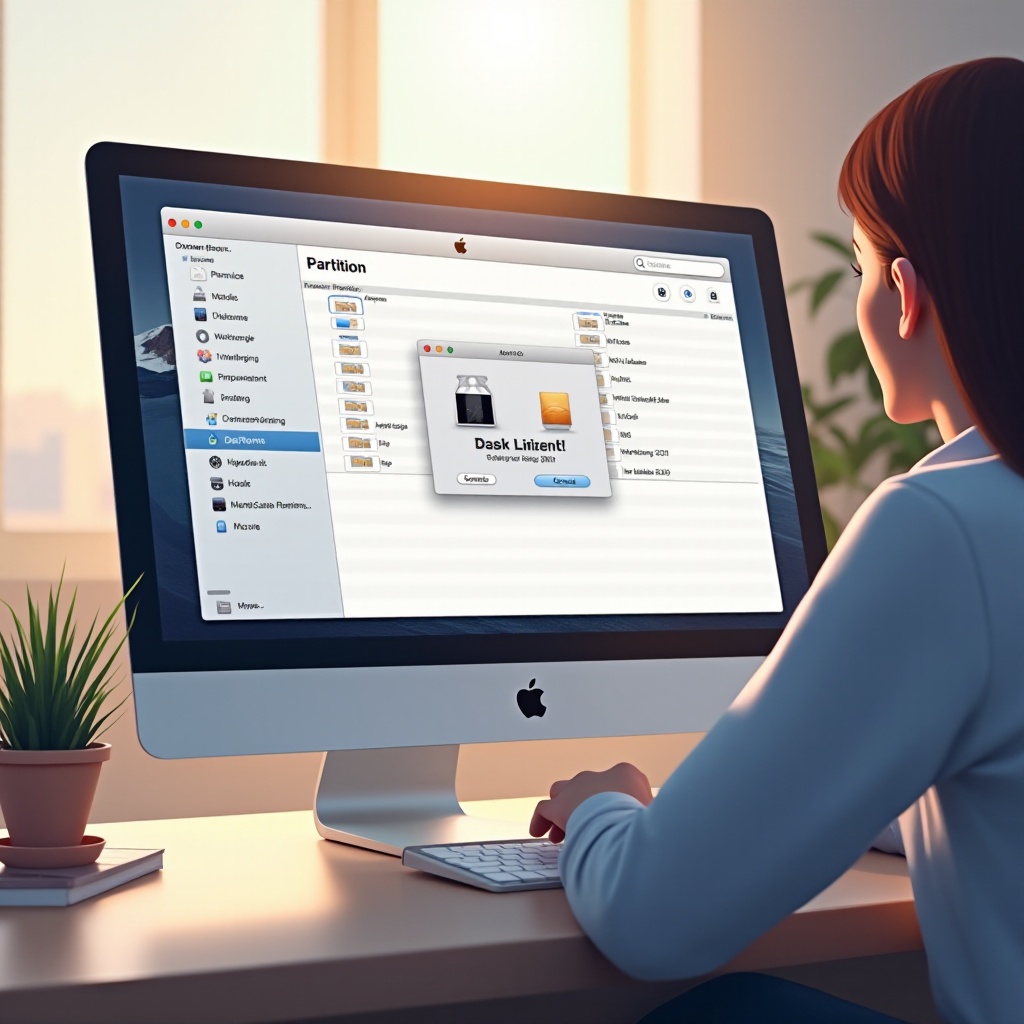
Open Schijfhulpprogramma: Navigeer naar ‘Programma’s’ > ‘Hulpprogramma’s’ > ‘Schijfhulpprogramma’.
-
Selecteer uw schijf: Kies uw externe schijf in het menu aan de linkerkant van Schijfhulpprogramma.
-
Partitioneer uw schijf:
- Klik op de knop ‘Partitioneer’.
- Druk op de ‘+’ knop om een nieuwe partitie toe te voegen.
-
Ken een naam en grootte toe aan uw partitie. Aanpassingen kunnen worden gemaakt door het partitie-indelingsdiagram te slepen of een specifieke waarde in te voeren.
-
Selecteer formaattype: Kies voor APFS of HFS+, waarbij APFS over het algemeen wordt aanbevolen voor moderne macOS-systemen vanwege de efficiëntie en snelheid.
-
Pas wijzigingen toe: Verifieer uw instellingen en selecteer ‘Pas toe’. Schijfhulpprogramma formatteert de nieuwe partitie en maakt deze klaar voor gebruik.
Deze systematische stappen stellen u in staat om uw externe harde schijf effectief te partitioneren en af te stemmen op uw specifieke behoeften.
Geavanceerde partitioneringstechnieken
Naast basispartitionering zijn er geavanceerde technieken om aan specifieke behoeften te voldoen. Dual booting bijvoorbeeld stelt u in staat meerdere besturingssystemen te draaien, waarbij u aparte partities voor elk OS moet toewijzen. Boot Camp of soortgelijke installatieprogramma’s kunnen deze installatie vergemakkelijken.
Een andere aanpak omvat het creëren van gespecialiseerde partities voor specifieke doeleinden, zoals het toewijzen van een partitie voor Time Machine-backups en een andere voor het opslaan van media of werkgerelateerde bestanden. Het benutten van deze geavanceerde methodologieën biedt een meer aangepaste en veelzijdige opslagconfiguratie.
Oplossen van veelvoorkomende problemen bij partitioneren
Ondanks zorgvuldige voorbereiding kan partitionering uitdagingen met zich meebrengen. Hier zijn oplossingen voor enkele veelvoorkomende problemen:
-
Partitionering mislukt: Controleer of u een geschikt formaat gebruikt en of het partitieschema van de schijf is ingesteld op GUID.
-
Gegevensverlies: Het maken van een back-up van gegevens is cruciaal, maar als gegevensverlies optreedt, kan gegevensherstelsoftware helpen verloren bestanden terug te krijgen.
-
Onbereikbare partities: Probeer de schijf opnieuw aan te sluiten en uw Mac opnieuw op te starten. Het aanpassen van de rechten in Schijfhulpprogramma kan ook nodig zijn.
Bewust zijn van deze potentiële obstakels en hun oplossingen zorgt voor een soepelere partitioneringservaring.
Conclusie
Het partitioneren van uw externe harde schijf op een Mac verbetert efficiënt uw opslagbeheer, wat leidt tot een verbeterde gegevensorganisatie en systeemprestaties. Door de stapsgewijze instructies te volgen en de basis- en geavanceerde partitioneringstechnieken te begrijpen, kunt u effectief inspelen op uw specifieke opslagvereisten. Regelmatig onderhoud en back-ups zijn essentieel voor het behouden van een gezond en betrouwbaar opslagsysteem, zodat u volledig kunt profiteren van uw partitioneringsinspanningen.
Veelgestelde Vragen
Kan ik een externe harde schijf partitioneren zonder gegevens te verliezen?
Ja, je kunt partitioneren zonder gegevensverlies door voorzichtig de instellingen in Schijfhulpprogramma aan te passen. Zorg ervoor dat je eerst een back-up van je gegevens maakt.
Hoeveel partities kan ik aanmaken op een externe schijf op macOS?
Technisch gezien kun je zoveel partities maken als je wilt, maar praktische en prestatieoverwegingen suggereren minder, goed georganiseerde partities.
Wat is het beste formaat voor een nieuwe partitie op macOS?
APFS wordt aanbevolen voor moderne macOS-systemen vanwege zijn efficiëntie, snelheid en verbeterde bestandsbeheerfuncties.