Wprowadzenie
Uaktualnienie komputera o nowy procesor Intel może znacznie zwiększyć jego szybkość i wydajność. Ten przewodnik poprowadzi Cię przez każdy krok procesu instalacji, zapewniając płynne i bezbłędne doświadczenie. Niezależnie od tego, czy jesteś nowicjuszem, czy masz wcześniejsze doświadczenie, stosowanie się do tych kroków pomoże Ci pomyślnie zainstalować procesor Intel. Zaczynajmy.
Zrozumienie kompatybilności procesora
Przed rozpoczęciem instalacji należy koniecznie zweryfikować, czy procesor Intel jest kompatybilny z Twoim obecnym zestawem. Ten kluczowy krok zapewnia, że procesor i płyta główna będą działać harmonijnie, zapobiegając potencjalnym problemom w przyszłości.
-
Sprawdzenie kompatybilności płyty głównej: Zacznij od zidentyfikowania typu gniazda płyty głównej. Informacje te zwykle znajdziesz w instrukcji płyty głównej lub na stronie producenta. Typowe typy gniazd procesorów Intel to LGA 1151, LGA 1200 i LGA 1700. Upewnij się, że procesor jest zgodny z typem gniazda.
-
Wymagania zasilania i chłodzenia: Sprawdź, czy jednostka zasilająca (PSU) oferuje wystarczającą moc do obsługi nowego procesora. Dodatkowo, rozważ rozwiązanie chłodzenia. Podczas gdy niektóre procesory są wyposażone w standardowy wentylator, inwestycja w wentylator wymienny może zapewnić lepszą wydajność i zwiększoną żywotność.
Po potwierdzeniu kompatybilności nadszedł czas, aby zebrać niezbędne narzędzia i materiały do przystąpienia do instalacji.
Potrzebne narzędzia i materiały
Posiadanie odpowiednich narzędzi upraszcza instalację i minimalizuje ryzyko błędów. Oto lista niezbędnych rzeczy, których będziesz potrzebować:
- Niezbędne narzędzia do instalacji:
- Magnetyczny śrubokręt do obsługi małych śrub.
- Pasta termoprzewodząca, chyba że jest już nałożona na rozwiązanie chłodzenia.
-
Antystatyczna opaska na nadgarstek, aby zapobiec uszkodzeniu komponentów przez wyładowania elektrostatyczne.
-
Ważne środki ostrożności:
- Upewnij się, że komputer jest wyłączony i odłączony przed rozpoczęciem.
- Używaj antystatycznej opaski na nadgarstek lub okresowo dotykaj uziemionego metalowego obiektu, aby rozładować ładunki statyczne.
Teraz przygotuj swoje miejsce pracy na bezpieczny i wydajny proces instalacji.
Przygotowanie miejsca pracy
Tworzenie zorganizowanego i wolnego od statycznych ładunków miejsca pracy jest kluczowe dla udanej instalacji procesora.
-
Wyłączanie systemu: Zacznij od wyłączenia komputera i odłączenia wszystkich podłączonych kabli. Przytrzymaj przycisk zasilania przez kilka sekund, aby całkowicie rozładować wszelkie resztki zasilania. Dzięki temu zapewniona jest bezpieczeństwo i ochrona sprzętu przed uszkodzeniem w trakcie instalacji.
-
Tworzenie środowiska wolnego od statyk: Pracuj na czystej i nieprzewodzącej powierzchni, takiej jak drewniany stół. Noś antystatyczną opaskę na nadgarstek i upewnij się, że obszar jest wolny od bałaganu, aby zapobiec przypadkowym uszkodzeniom lub wyładowaniom statycznym na procesorze.
Gdy miejsce pracy jest gotowe, możesz teraz przystąpić do usunięcia istniejącego procesora, jeśli dotyczy.
Usuwanie starego procesora (jeśli dotyczy)
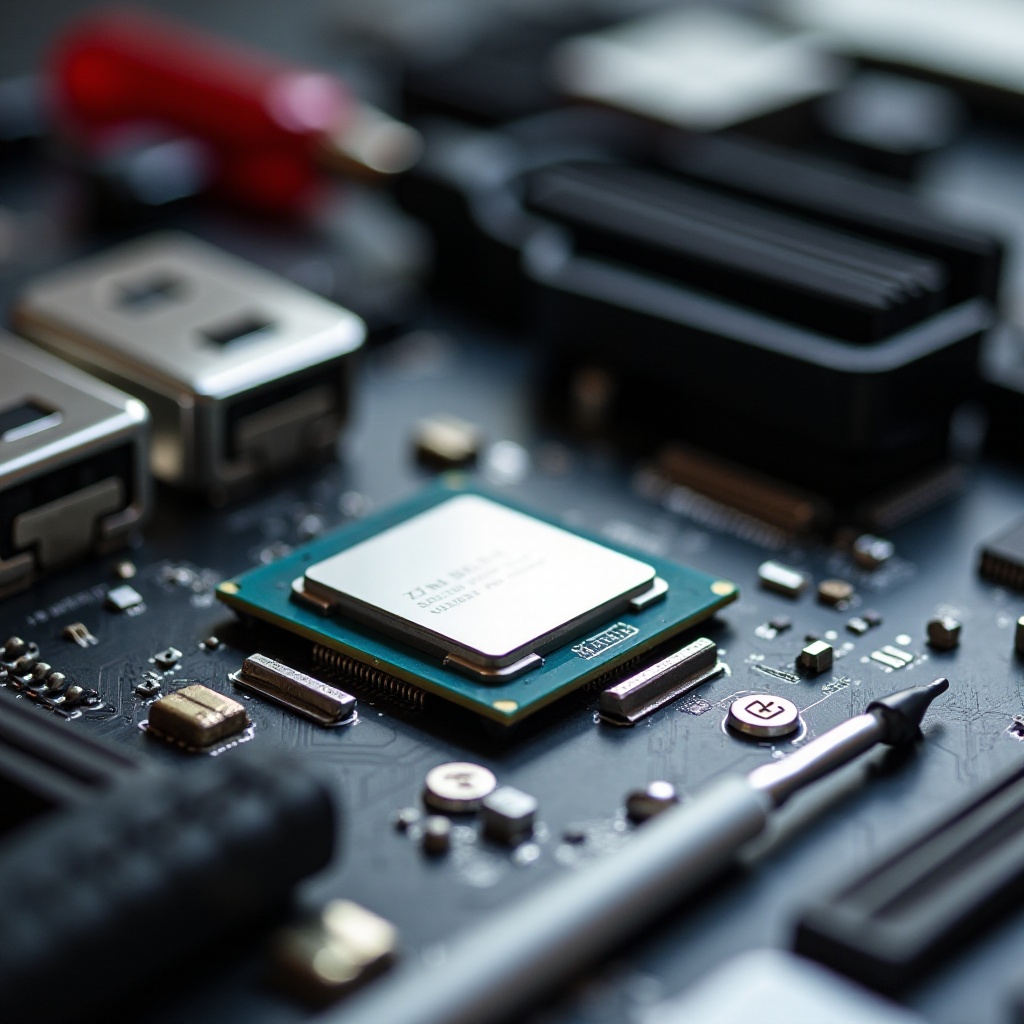
Jeśli wymieniasz istniejący procesor, ważne jest, aby usunąć go ostrożnie, aby nie uszkodzić płyty głównej ani innych komponentów.
- Kroki do bezpiecznego usunięcia:
- Otwórz obudowę komputera, odkręcając panel boczny.
- Odłącz kabel zasilający wentylatora procesora od płyty głównej.
- Usuń wentylator procesora, ostrożnie odkręcając go lub odpinając, w zależności od typu.
-
Odblokuj gniazdo procesora, podnosząc dźwignię zatrzymującą, a następnie delikatnie podnieś stary procesor.
-
Obsługa i usuwanie starego procesora: Przenoś procesor trzymając za jego krawędzie, unikając pinów lub kontaktów. Jeśli zamierzasz go ponownie użyć, przechowuj go w antystatycznej torbie. W przeciwnym razie pozbądź się go zgodnie z lokalnymi wytycznymi dotyczącymi utylizacji odpadów elektronicznych.
Po usunięciu starego procesora jesteś gotowy na zainstalowanie nowego procesora Intel.
Instalacja nowego procesora Intel
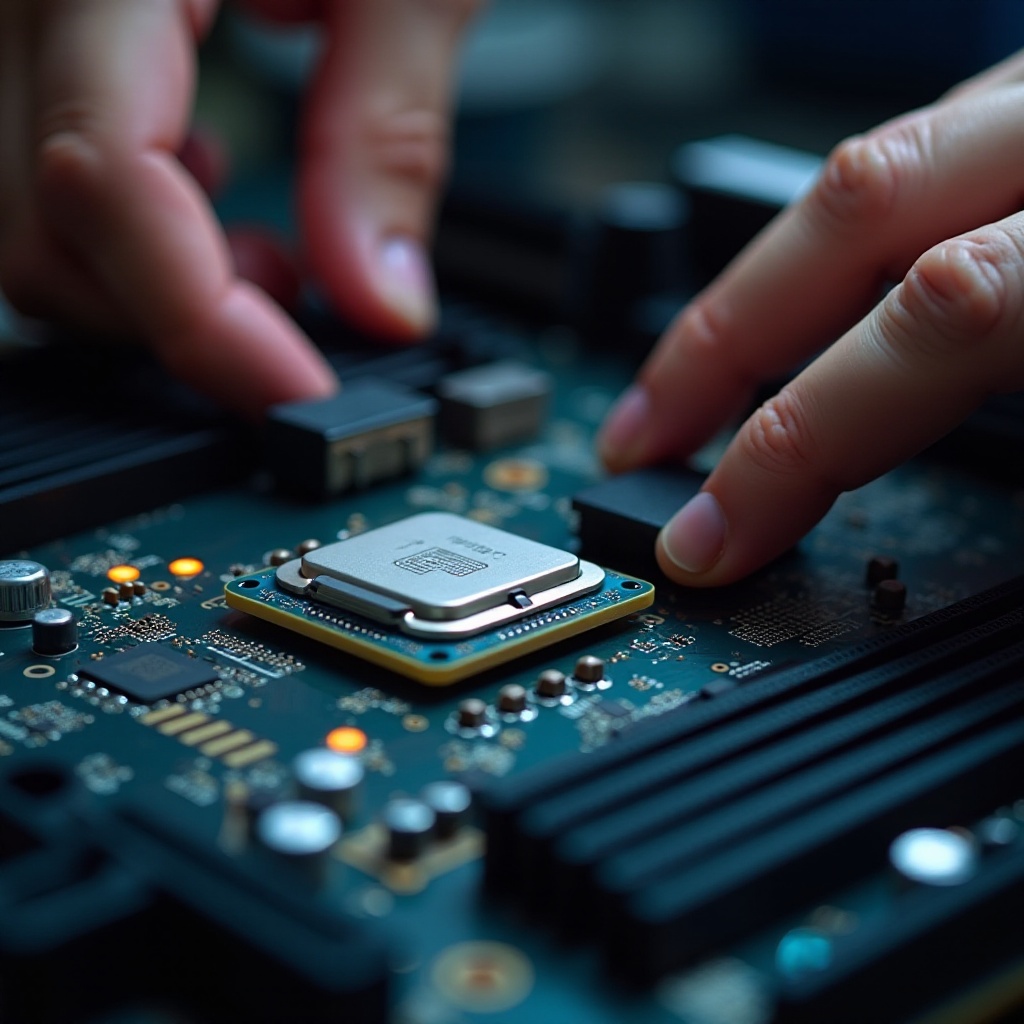
Nadszedł czas, aby umieścić nowy procesor Intel na jego miejscu na płycie głównej.
-
Otwarcie gniazda procesora: Ostrożnie podnieś dźwignię zatrzymującą lub otwórz ramię gniazda procesora na płycie głównej. Bądź delikatny, aby uniknąć uszkodzenia pinów gniazda.
-
Prawidłowe umieszczenie i mechanizm blokujący:
- Wyrównaj nowy procesor z gniazdem, używając znaczników wyrównania, takich jak zaznaczony róg lub trójkąt.
- Ostrożnie umieść procesor w gnieździe bez naciskania.
- Zabezpiecz procesor, opuszczając dźwignię zatrzymującą, upewniając się, że zablokuje się na miejscu bez nadmiernej siły.
Teraz, gdy procesor jest zainstalowany w gnieździe, kolejnym krokiem jest zarządzanie termiczne, aby zapewnić wydajną pracę.
Stosowanie pasty termoprzewodzącej i instalacja radiatora
Prawidłowe zarządzanie ciepłem jest kluczowe dla wydajności procesora. Oto jak nałożyć pastę termoprzewodzącą i zainstalować radiator:
- Prawidłowe stosowanie pasty termoprzewodzącej:
- Nałóż niewielką ilość pasty, wielkości ziarnka grochu, na środek procesora.
-
Nie rozprowadzaj pasty ręcznie; radiator równomiernie ją rozprowadzi po zainstalowaniu.
-
Montaż radiatora:
- Po nałożeniu pasty termoprzewodzącej umieść radiator nad procesorem, wyrównując go z otworami montażowymi.
- Zabezpiecz radiator, dokręcając śruby w krzyżowy sposób, aby zapewnić równomierny nacisk.
- Podłącz kabel wentylatora chłodzenia procesora do złącza CPU_fan na płycie głównej.
Po zainstalowaniu chłodzenia możesz teraz skoncentrować się na ponownym złożeniu komputera.
Ponowne montowanie i uruchamianie systemu
Gdy proces instalacji zbliża się do końca, nadszedł czas na ponowne złożenie i przetestowanie systemu.
- Ponowne montowanie obudowy komputera:
- Przymocuj ponownie panel boczny obudowy komputera i zabezpiecz go śrubami.
-
Podłącz ponownie wszystkie kable i urządzenia peryferyjne do systemu.
-
Wykonywanie testu pierwszego uruchomienia:
Włącz system i wejdź do BIOS/UEFI, naciskając przypisany klawisz (zwykle Del lub F2) podczas sekwencji rozruchowej. Sprawdź, czy system rozpoznał nowy procesor, i monitoruj temperatury, aby zweryfikować prawidłowe działanie.
Jeśli napotkasz nieoczekiwane problemy podczas procesu, sekcja rozwiązywania problemów oferuje rozwiązania.
Rozwiązywanie typowych problemów
Każda instalacja może napotkać przeszkody. Oto jak rozwiązać niektóre powszechne problemy:
- Naprawa błędów instalacji:
- Jeśli system się nie uruchamia, sprawdź wszystkie połączenia i upewnij się, że procesor i pamięć RAM są poprawnie zamocowane.
-
Sprawdź, czy wszystkie potrzebne połączenia zasilania są zabezpieczone.
-
Kiedy szukać pomocy profesjonalnej:
Jeśli problem utrzymuje się po próbach rozwiązywania problemów, skonsultuj się z profesjonalnym technikiem, aby uniknąć dalszych uszkodzeń systemu.
Po wykonaniu tych kroków, masz teraz nowo zainstalowany procesor Intel, gotowy do ulepszenia wydajności komputera.
Podsumowanie
Instalacja procesora Intel to satysfakcjonujący proces, gdy jest wykonywana metodologicznie i starannie. Mając odpowiednie narzędzia i jasne instrukcje, możesz pomyślnie zakończyć instalację i cieszyć się zwiększoną wydajnością i możliwościami Twojego zaktualizowanego systemu. Ciesz się nowo zmodernizowanym doświadczeniem komputerowym!
Najczęściej Zadawane Pytania
Czy mogę zainstalować procesor Intel na dowolnej płycie głównej?
Nie wszystkie płyty główne obsługują każdy procesor Intel. Zawsze sprawdzaj typ gniazda i zgodność chipsetu.
Ile pasty termicznej powinienem użyć przy instalacji procesora?
Niewielka ilość wielkości ziarna grochu jest wystarczająca. Zbyt duża ilość może powodować problemy i niepotrzebnie marnować pastę.
Co powinienem zrobić, jeśli mój komputer nie uruchamia się po instalacji procesora?
Sprawdź wszystkie połączenia, przejrzyj prawidłowe umieszczenie procesora, RAM-u i innych komponentów oraz zapoznaj się z instrukcją obsługi płyty głównej.