Wprowadzenie
W czasach, gdy urządzenia cyfrowe są nieodłącznym elementem codziennego życia, efektywne zarządzanie żywotnością baterii Maca może znacząco wpłynąć na produktywność i wygodę. Wielu użytkowników znajduje się w sytuacjach, w których oszczędzanie baterii staje się priorytetem, szczególnie podczas podróży lub dłuższych okresów bez dostępu do gniazdka. Na szczęście firma Apple oferuje praktyczne rozwiązanie znane jako Tryb Niskiego Zużycia Energii. Ta funkcja, dostępna na niektórych modelach Maca, została zaprojektowana w celu optymalizacji zużycia energii i wydłużenia czasu działania baterii. Naszym celem w tym przewodniku jest zapewnienie dogłębnego wglądu w Tryb Niskiego Zużycia Energii, oferując nie tylko krok po kroku proces jego aktywacji, ale także dodatkowe strategie zwiększające długowieczność baterii Maca. Niezależnie od tego, czy jesteś dobrze zaznajomiony z obsługą Maca, czy dopiero zaczynasz, te informacje będą nieocenione.

Zrozumienie Trybu Niskiego Zużycia Energii
Tryb Niskiego Zużycia Energii służy jako kluczowe narzędzie do redukcji zużycia energii Maca podczas pracy na baterii. Zainspirowany swoimi poprzednikami na iPhone’ach i iPadach, integracja tej funkcji przez Apple w macOS była mile widzianym dodatkiem dla użytkowników MacBooków. Włączając Tryb Niskiego Zużycia Energii, system intuicyjnie dostosowuje ustawienia wydajności, takie jak jasność ekranu, zmniejsza aktywność aplikacji w tle i łagodzi animacje systemowe, oszczędzając w ten sposób energię baterii. Ta funkcja jest idealna dla użytkowników, którzy priorytetowo traktują żywotność baterii bez doświadczania poważnych zakłóceń w pracy.
Rozpoznanie korzyści płynących z Trybu Niskiego Zużycia Energii jest kluczowe, szczególnie dla tych, którzy dążą do optymalizacji działania baterii Maca. Podczas gdy ta funkcja umiejętnie minimalizuje procesy intensywnie zużywające energię, ważne jest zrozumienie jej wpływu na ogólną wydajność. Wielu użytkowników zgłasza znikome różnice w wydajności, co czyni ją praktycznym wyborem w większości sytuacji. Pozwól, że poprowadzimy cię przez kroki aktywacji tej funkcji, abyś mógł zacząć czerpać jej korzyści natychmiast.
Krok po kroku: Jak włączyć Tryb Niskiego Zużycia Energii na Macu
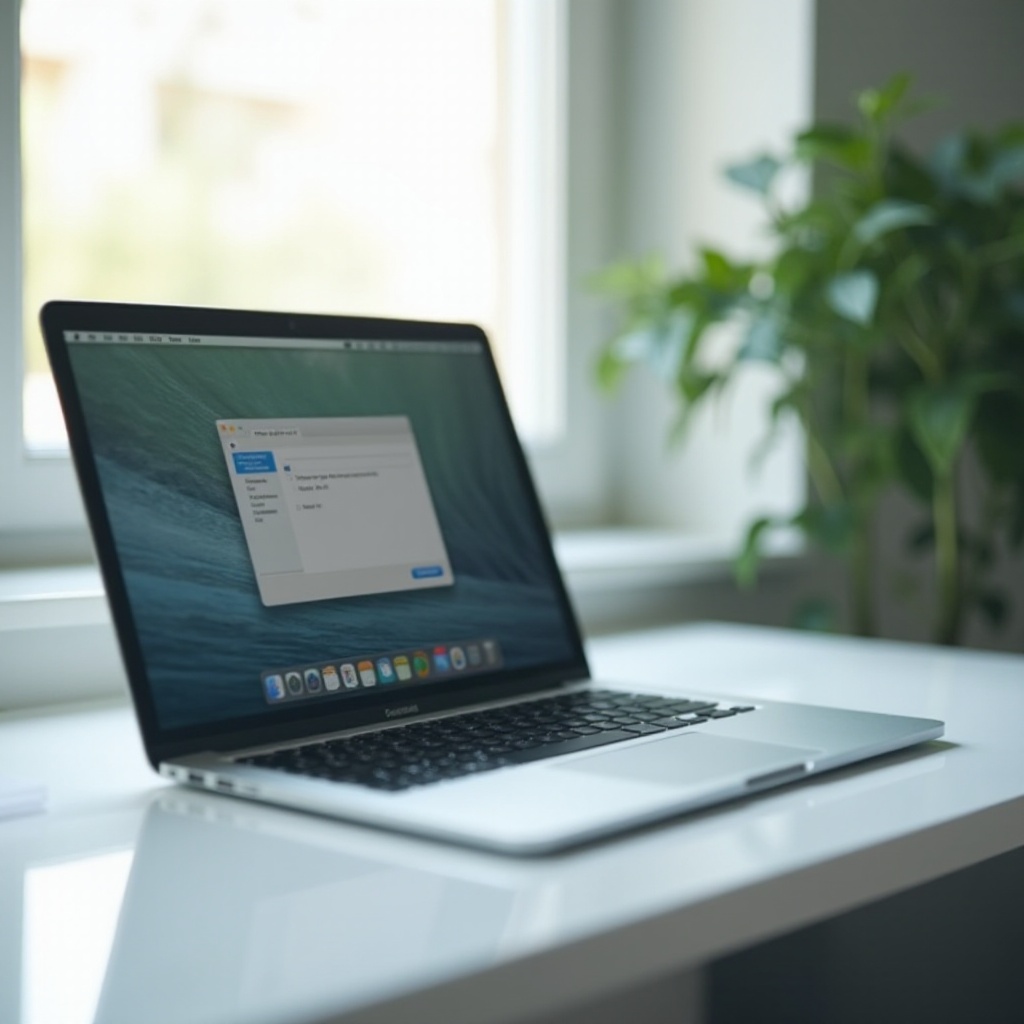
Dostęp do Preferencji Systemowych
- Rozpocznij, klikając ikonę Apple umieszczoną w lewym górnym rogu ekranu Maca.
- Wybierz “Preferencje Systemowe” z rozwijanego menu. To skieruje Cię do sekcji, w której możesz modyfikować różne ustawienia systemowe.
Nawigacja do Ustawień Baterii
- W oknie Preferencje Systemowe zlokalizuj i kliknij “Bateria”.
- Użytkownicy z nowszymi wersjami macOS mogą potrzebować ponownie wybrać zakładkę “Bateria” z lewego paska bocznego, aby zobaczyć szczegółowy zestaw preferencji dotyczących baterii.
Aktywacja Trybu Niskiego Zużycia Energii
- Wyszukaj opcję “Tryb Niskiego Zużycia Energii” w menu ustawień baterii.
- Włącz ten tryb, zaznaczając przyległe pole, aby go aktywować.
Po wykonaniu tych kroków, Twój Mac rozpocznie działania oszczędzające energię. Jeśli potrzebujesz pełnej wydajności systemu do zadań wymagających dużej mocy obliczeniowej, możesz dezaktywować Tryb Niskiego Zużycia Energii, po prostu odznaczając pole.
Dodatkowe Wskazówki Oszczędzania Energii dla Użytkowników Maców
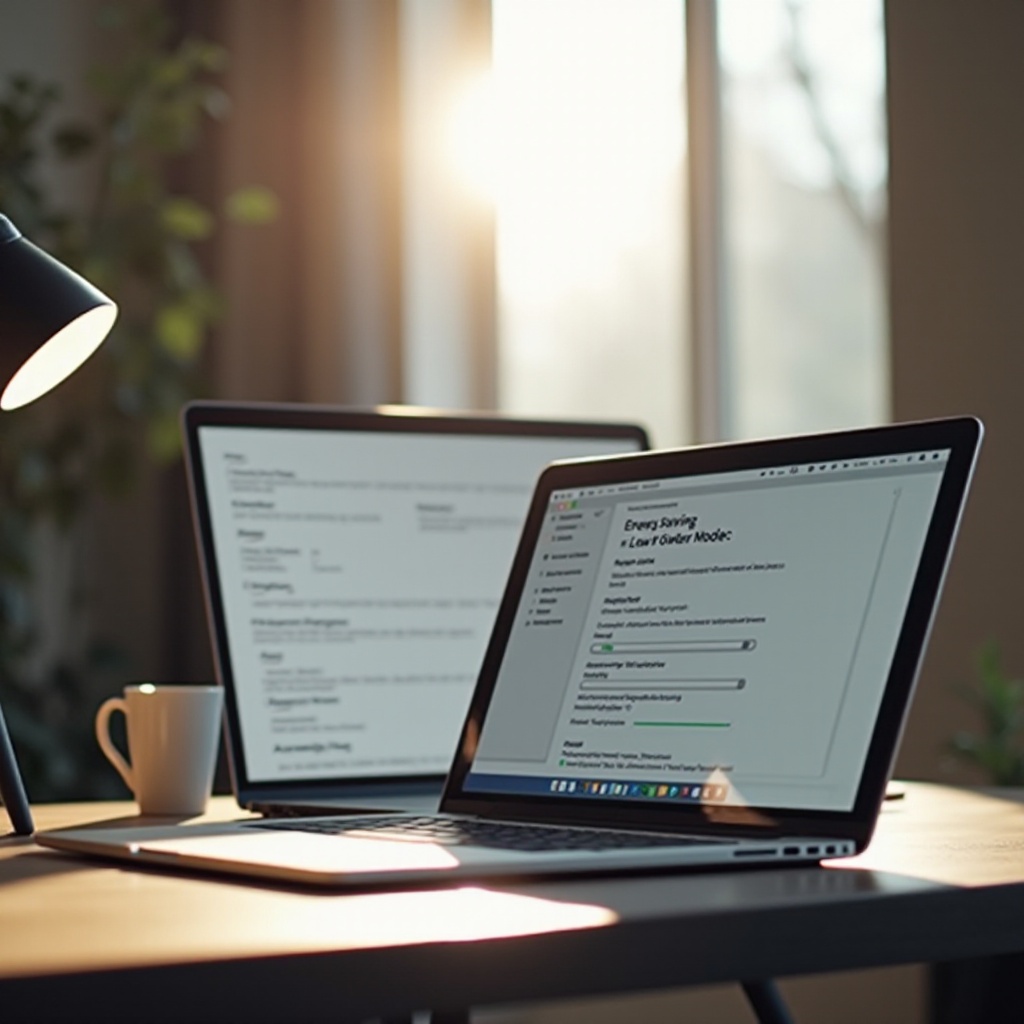
Chociaż włączenie Trybu Niskiego Zużycia Energii to świetny początek, istnieją dalsze kroki, które możesz podjąć, aby zapewnić maksymalizację żywotności baterii Maca.
Dostosowanie Ustawień Wyświetlacza
- Rozważ zmniejszenie jasności ekranu do poziomu komfortowego i skorzystaj z funkcji “Automatyczne dostosowanie jasności”.
- Dostosuj ustawienia, aby wyłączyć ekran po krótkim okresie bezczynności, co umożliwi oszczędność energii, gdy odchodzisz od urządzenia.
Zarządzanie Aplikacjami w Tle
- Zamknij wszelkie aplikacje, które działają w tle, ale nie są aktywnie potrzebne, co zmniejszy zużycie CPU.
- Oceniaj i wyłączaj niepotrzebne programy rozruchowe, które mogą wpływać na żywotność baterii przy każdym uruchomieniu Maca.
Wprowadzenie tych dostosowań wraz z Trybem Niskiego Zużycia Energii tworzy kompleksowe podejście do zarządzania żywotnością baterii i zapewnienia optymalnej wydajności Maca w codziennych operacjach.
Rozwiązywanie Typowych Problemów Związanych z Trybem Niskiego Zużycia Energii
Nawet przy takich przydatnych funkcjach, możesz czasami napotkać problemy z Trybem Niskiego Zużycia Energii. Oto jak rozwiązać typowe przeszkody.
Rozwiązywanie Problemów z Aktywacją
- Jeśli trudno jest aktywować Tryb Niskiego Zużycia Energii, sprawdź, czy twoja wersja macOS obsługuje tę funkcję. Może być konieczna aktualizacja systemu operacyjnego.
- Zrestartuj Maca i spróbuj aktywować ponownie. Często prosty restart rozwiązuje drobne problemy z oprogramowaniem.
Zrozumienie Stanu Baterii
- Aby ocenić stan baterii, przejdź przez “Preferencje Systemowe”, dalej do “Bateria”, a następnie do “Stan Baterii”. Tutaj znajdziesz szczegóły dotyczące stanu baterii i porady, czy wymagane są dalsze działania.
- Rozważ wymianę znacznie zdegradowanej baterii, ponieważ słaba kondycja baterii wpływa na skuteczność Trybu Niskiego Zużycia Energii oraz ogólną żywotność baterii.
Rozwiązując te problemy, możesz zapewnić, że wydajność Twojego Maca pozostanie optymalna, zapewniając płynne i nieprzerwane doświadczenie użytkowania.
Podsumowanie
Wykorzystanie Trybu Niskiego Zużycia Energii na Macu to prosty i efektywny sposób na znaczące zwiększenie żywotności baterii, przy jednoczesnym zachowaniu odpowiedniej funkcjonalności systemu. Nasz przewodnik nie tylko zapewnia instrukcję aktywacji tej funkcji, ale także opisuje uzupełniające działania, takie jak udoskonalanie ustawień wyświetlacza i kontrolowanie aplikacji w tle, dla dalszej oszczędności energii. Dodatkowo, znając potencjalne problemy i ich rozwiązania, możesz utrzymać Maca w doskonałym stanie, niezawodnego do wszystkich Twoich zadań, czy to w pracy, podczas podróży, czy w czasie wolnym.
Często Zadawane Pytania
Czy Tryb Niskiego Zużycia Energii można używać na wszystkich modelach Mac?
Tryb Niskiego Zużycia Energii jest dostępny na nowszych modelach MacBook z systemem macOS Monterey lub nowszym. Sprawdź zgodność swojego Maca, przeglądając sekcję aktualizacji oprogramowania.
Czy Tryb Niskiego Zużycia Energii wpływa na wydajność?
Tryb Niskiego Zużycia Energii nieznacznie obniża wydajność systemu Mac w celu oszczędzania baterii. Jednak większość użytkowników nie doświadcza znaczących zakłóceń podczas typowych codziennych czynności.
Jak mogę sprawdzić, czy Tryb Niskiego Zużycia Energii jest aktywny?
Przejdź do ‘Preferencje systemowe’ > ‘Bateria’ i upewnij się, że zaznaczono pole wyboru obok ‘Tryb Niskiego Zużycia Energii’. Możesz także monitorować stan baterii z paska menu.