Introduction
Asus Chromebookin ominaisuuksien hyödyntäminen voi parantaa käyttäjäkokemustasi. Yksi tällainen ominaisuus on näppäimistön taustavalo, joka on hyödyllinen hämärissä ympäristöissä, mutta joskus tarpeeton. Oppimalla sammuttamaan tämä valo voit säästää akkua ja minimoida häiriöt. Tämä opas ohjaa sinut läpi vaiheet, joita tarvitaan näppäimistön taustavalon hallitsemiseksi tehokkaasti.
Asus Chromebook -näppäimistön ymmärtäminen
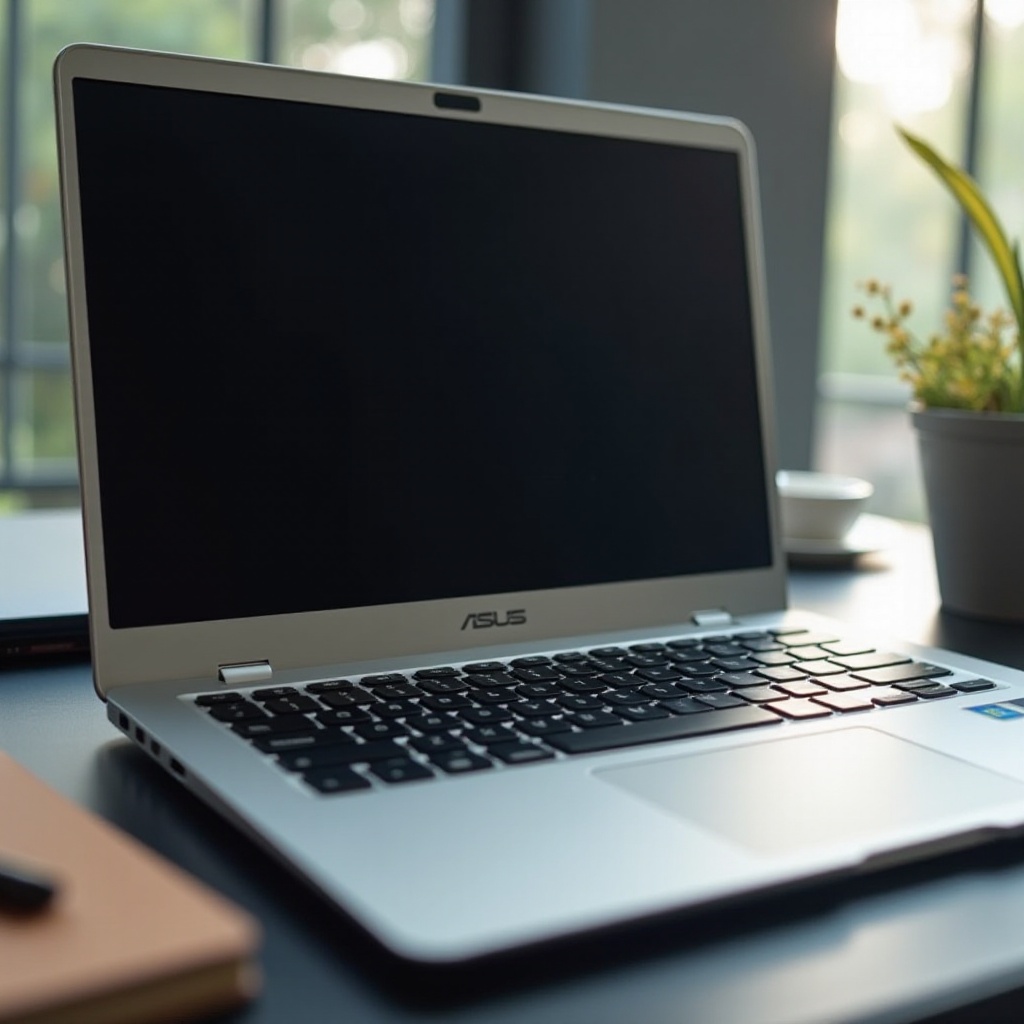
Laitteesi ominaisuuksien tunteminen on olennainen edellytys tehokkaalle käytölle. Asus Chromebookit on varustettu taustavalolla varustetuilla näppäimistöillä, jotka parantavat näkyvyyttä etenkin hämärissä ympäristöissä. Tämä ominaisuus tehostaa tuottavuutta ja kirjoitustarkkuutta. Kuitenkaan jatkuvaa taustavaloa ei aina tarvita. Tämän ominaisuuden hallinnan ymmärtäminen antaa sinulle mahdollisuuden mukauttaa laitteesi erityistarpeisiisi.
Asus Chromebook -näppäimistön tärkeät ominaisuudet
Asus Chromebookit ylpeilevät vankalla näppäimistön suunnittelulla, joka on optimoitu tehokkuutta varten. Taustavalo, jonka voimakkuutta voidaan säätää, vastaa erilaisiin ympäristöolosuhteisiin, joten se on monipuolinen työkalu.
Näppäimistön valon asetusten tärkeys
Näppäimistön valoasetusten määrittäminen on olennaista mukavan ja energiatehokkaan työympäristön luomiseksi. Tämän ominaisuuden hienosäätö varmistaa optimaalisen akun käytön ja yksilölliset laiteasetukset.
Näppäimistövalon säätämisen hyödyt
Näppäimistövalon muuttaminen ei ainoastaan personoi laitetta, vaan myös vähentää huomattavasti energiankulutusta. Tämä voi parantaa mukavuutta pitkäaikaisessa käytössä hämärissä olosuhteissa.
Ohjeet näppäimistövalon sammuttamiseen vaihe vaiheelta
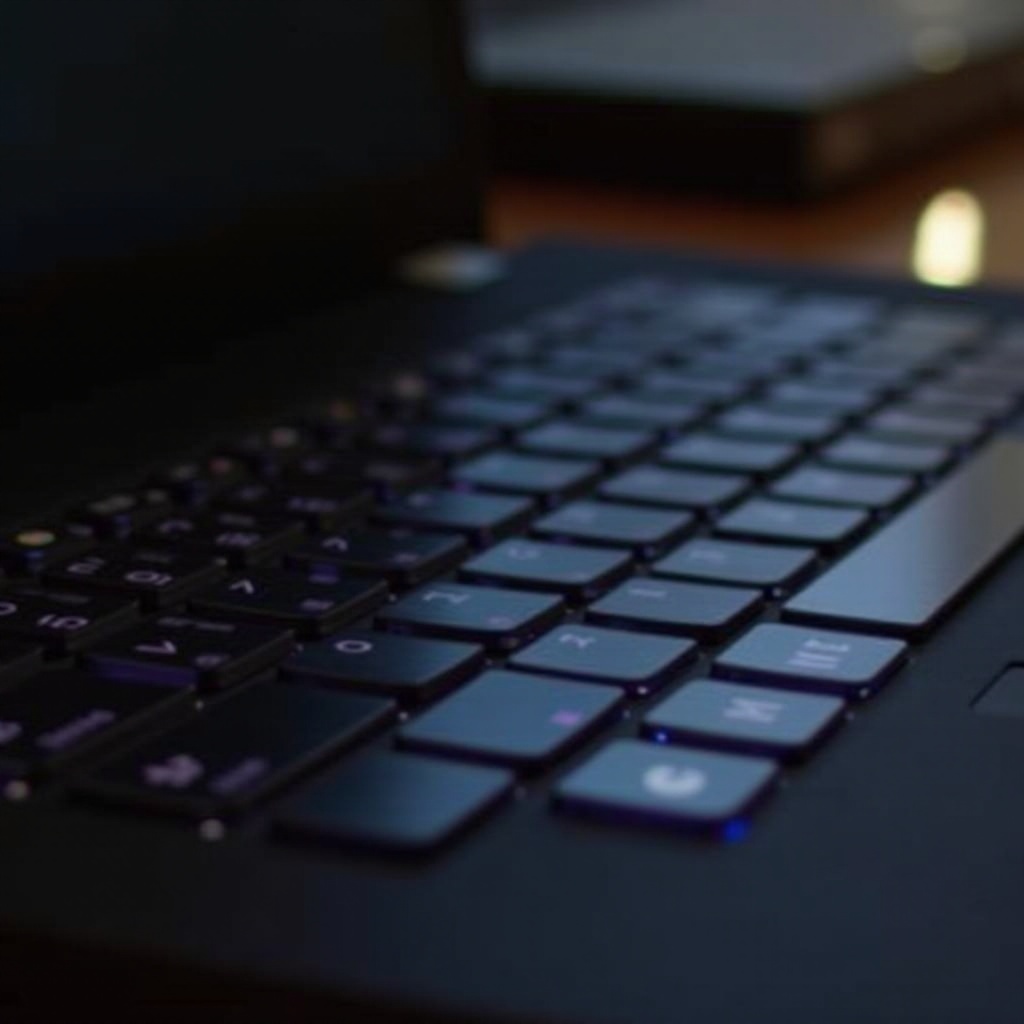
Niille, jotka haluavat sammuttaa näppäimistön valon, noudata näitä ohjeita:
- Käytä näytön oikeassa alakulmassa olevaa kellonaika-osiota.
- Napsauta hammasratasikonia avataksesi Asetukset-valikon.
- Siirry ’Laite’-osioon ja valitse ’Näppäimistö’.
- ’Näppäimistövalaistus’-kohdassa siirrä liukusäädintä valon sammuttamiseksi.
Näillä yksinkertaisilla ohjeilla voit helposti hallita näppäimistövalaistustasi, pidentää akunkestoa ja vähentää häiriöitä.

Yleisten ongelmien vianmääritys
Helppojen ohjeidenkin kanssa saatat kohdata ongelmia näppäimistön valaistuksessa. Tässä on joitakin ratkaisuja:
Asetusten säätöjen vastaavuuteen liittyvät ongelmat
Jos näppäimistö ei heti reagoi muutoksiin, yritä käynnistää Chromebook uudelleen. Tämä ratkaisee usein tilapäiset ongelmat.
Ohjelmistopäivitysten rooli
Säännölliset ohjelmistopäivitykset voivat korjata näppäimistön toimivuuteen vaikuttavia bugeja. Tarkista päivitykset menemällä ’Asetukset’-kohtaan, valitsemalla ’Tietoja Chrome OS:stä’ ja klikkaamalla ’Tarkista päivitykset’.
Milloin ottaa yhteyttä asiakastukeen
Jatkuvat ongelmat vianmäärityksestä huolimatta saattavat vaatia ammattilaisen apua. Ota yhteyttä Asuksen asiakastukeen, jos ongelma jatkuu.
Lisävinkit näppäimistöasetusten optimointiin
On olemassa useita tapoja mukauttaa näppäimistöasetuksia, jotka ylittävät pelkän valon sammuttamisen:
Akun käyttöiän maksimointi
Katkaise näppäimistön valo, kun se ei ole tarpeen energian säästämiseksi ja akun käyttöiän pidentämiseksi, mikä on ihanteellista usein matkustaville.
Taustavalon aikakatkaisun mukauttaminen
Aseta ajastettu taustavalon sammutus estääksesi energian tuhlausta passiivisuuden aikana, mukauttaen laitetta käyttötottumuksiisi.
Muut hyödylliset näppäimistön pikanäppäimet
Tutustuminen Chromebookin pikanäppäimiin tehostaa tuottavuutta ja helpottaa navigointia, mikä tekee työstäsi tehokkaampaa.
Kokonaistason Chromebook-kokemuksen parantaminen
Näppäimistöasetusten lisäksi tutustu muihin mukautusmahdollisuuksiin Chromebookillasi parantaaksesi käyttäjäkokemustasi:
Näytön ja ääniasetusten mukauttaminen
Säädä näytön kirkkautta ja ääntä ympäristöön sopivaksi luodaksesi mukavan työtilan olitpa sitten kotona tai matkoilla.
Chromebookien käyttö erilaisissa työympäristöissä
Yksilölliset asetukset voivat helpottaa sulavia siirtymiä henkilökohtaiseen ja ammatilliseen käyttöön, mukauttaen laitetta kaikkiin ympäristöihin sopivaksi.
Uusien ominaisuuksien ajan tasalla pysyminen
Pysy ajan tasalla uusista ominaisuuksista ja päivityksistä parantaaksesi jatkuvasti Chromebookin käyttökokemustasi ja ylläpitäksesi laitteen huipputehokkuutta.
Päätelmä
Asus Chromebookin näppäimistövalon sammuttaminen on yksinkertainen mutta tehokas tapa parantaa akun tehokkuutta ja mukauttaa käyttäjäkokemustasi. Tämän oppaan avulla voit helposti hallita laitteesi asetuksia henkilökohtaisten mieltymystesi ja työympäristösi mukaan.
Usein kysytyt kysymykset
Kuinka voin säätää näppäimistön valon kirkkauden sen sammuttamisen sijasta?
Näppäimistön asetukset -valikossa käytä kirkkaussäädintä säätääksesi valon tasoa mieltymystesi mukaan sammuttamatta sitä kokonaan.
Miksi näppäimistöni valo ei syty tai sammu ohjeiden seuraamisen jälkeen?
Varmista, että Chromebookisi ohjelmisto on ajan tasalla ja kokeile käynnistää laite uudelleen. Jatkuvat ongelmat saattavat vaatia apua Asus-tuesta.
Säästääkö näppäimistön valon sammuttaminen merkittävästi akun käyttöikää?
Kyllä, näppäimistön valon sammuttaminen säästää energiaa ja voi pidentää akun käyttöikää, erityisen hyödyllistä ilman virtalähdettä käytettäessä.