Johdanto
Ulkoinen kiintolevyn osioiminen Macissa voi merkittävästi parantaa tallennuksen hallintaa ja tehostaa järjestelmän suorituskykyä. Jakamalla levyn erillisiin osiin, jotka tunnetaan osioina, voit organisoida dataasi paremmin, käyttää useita käyttöjärjestelmiä tai varata tiettyjä alueita varmuuskopioille ja mediatiedostoille. Tämä opas perehtyy ulkoisten kiintolevyjen osioinnin olennaisiin näkökohtiin Macilla, antaen sinulle yksityiskohtaisia, vaiheittaisia menetelmiä optimoitujen tallennusratkaisujen saavuttamiseksi.

Kiintolevyn osioiden ymmärtäminen
Kiintolevyn osioiden perusasioiden omaksuminen on ratkaisevan tärkeää maksimoidaksesi tallennustilan hyödyntämisen. Osio on käytännössä kiintolevysi alajakautuma, joka mahdollistaa eri datasegmenttien hallinnoinnin itsenäisinä yksikköinä.
Osiointi tarjoaa lukuisia etuja, erityisesti macOS-ympäristöissä. Ensinnäkin se helpottaa kaksoiskäynnistystä, mikä mahdollistaa useiden käyttöjärjestelmien, kuten macOS:n ja Windowsin, asentamisen ja käytön samalla levyllä. Lisäksi se auttaa huolellisessa tiedon järjestämisessä tarjoamalla omistettuja osioita esimerkiksi median tallennukseen tai järjestelmän varmuuskopioihin. Ymmärtämällä nämä edut hyvin, olet valmis aloittamaan levyn osioinnin.
Ulkoinen kiintolevy osioinnin valmisteluun
Oikea valmistautuminen on ratkaisevaa ennen osiointiprosessin aloittamista. Tässä on, mitä tulee tehdä saumattoman kokemuksen varmistamiseksi:
-
Varmuuskopioi tiedot: Tämä on olennaista tietojesi suojaamiseksi. Levyn rakenteen muuttaminen osioinnilla voi johtaa tietojen menetykseen, jos varotoimia ei noudateta. Käytä Time Machinea tai muita varmuuskopiointimenetelmiä tärkeiden tiedostojen turvaamiseksi.
-
Tarkista levyn yhteensopivuus: Varmista, että ulkoinen kiintolevysi on yhteensopiva macOS:n kanssa. Tämä tarkoittaa yleensä APFS (Apple File System) tai HFS+ tiedostojärjestelmän käyttämistä.
Asianmukaisella valmistautumisella vähennät merkittävästi mahdollisia riskejä ja luot perustan onnistuneelle osiointiprosessille Macissa.
Vaiheittainen opas ulkoisen kiintolevyn osiointiin macOS:ssa
Kun levysi on valmis osiointiin, jatka näillä askelilla:
-
Liitä levysi: Kytke ulkoinen kiintolevy Maciisi sopivalla USB- tai Thunderbolt-yhteydellä.
-
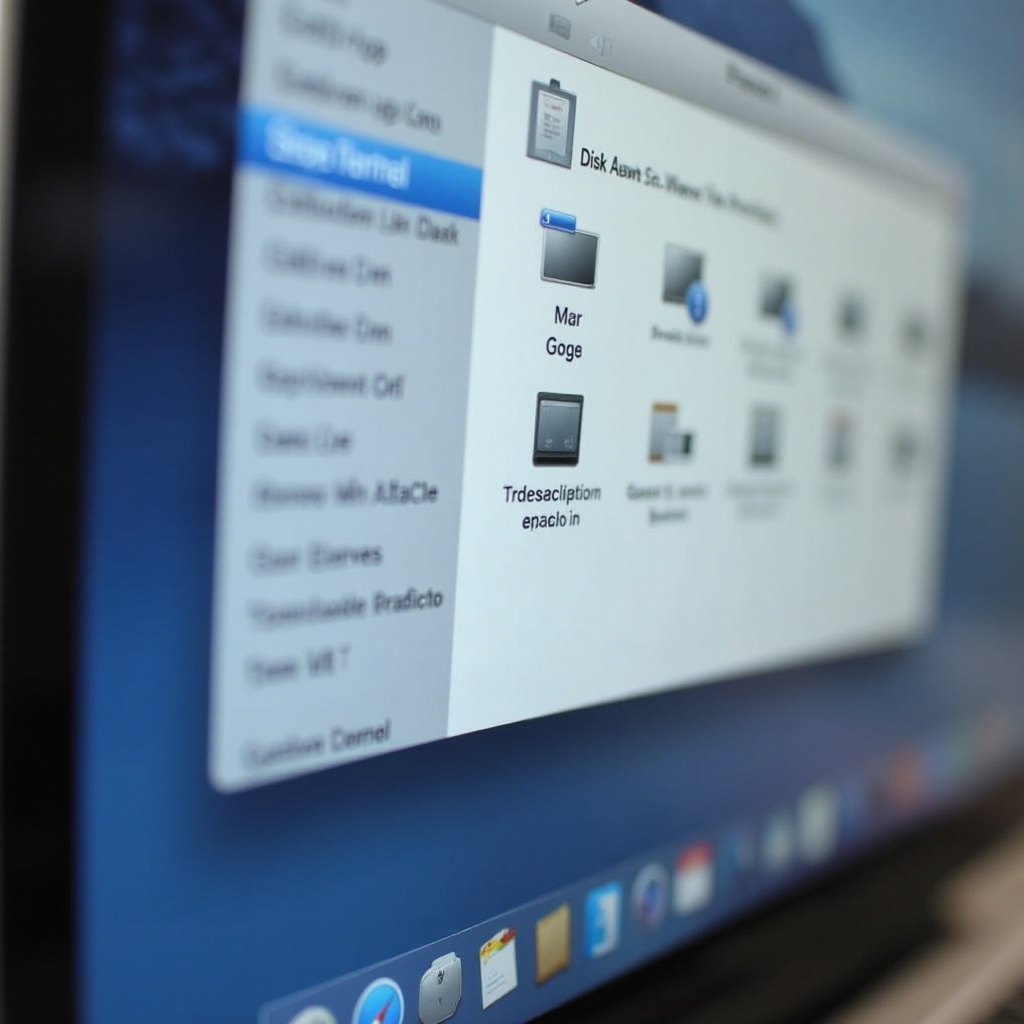
Avaa Levytyökalu: Siirry kohtaan ’Sovellukset’ > ’Utility-ohjelmat’ > ’Levytyökalu’.
-
Valitse levysi: Valitse Levytyökalussa ulkoinen levysi vasemmalla olevasta valikosta.
-
Osioi levysi:
- Klikkaa ’Osioi’-painiketta.
- Paina ’+’-painiketta lisätäksesi uuden osion.
-
Anna osiolle nimi ja koko. Muutoksia voi tehdä vetämällä osion diagonaalia tai syöttämällä tarkan arvon.
-
Valitse muotoilutyyppi: Valitse APFS tai HFS+, joista APFS on yleensä suositeltu modernille macOS-järjestelmälle sen tehokkuuden ja nopeuden vuoksi.
-
Sovella muutoksia: Vahvista asetuksesi ja valitse ’Sovella’. Levytyökalu alustaa uuden osion ja valmistaa sen käyttöön.
Nämä systemaattiset vaiheet mahdollistavat ulkoisen kiintolevysi tehokkaan osioinnin, räätälöiden sen erityisiin tarpeisiisi.
Edistyneet osiointitekniikat
Perusosioinnin lisäksi on olemassa edistyneitä tekniikoita erityistarpeisiin. Esimerkiksi kaksoiskäynnistys mahdollistaa useiden käyttöjärjestelmien käytön, mikä edellyttää erillisten osioiden omistamista jokaiselle käyttöjärjestelmälle. Boot Camp tai vastaavat asennusohjelmistot voivat helpottaa tämän asetuksen luomista.
Toinen lähestymistapa sisältää omistettujen osioiden luomisen tiettyjä tarkoituksia varten, kuten yhden varaamisen Time Machine -varmuuskopioille ja toisen median tai työaiheisten tiedostojen tallentamiseen. Hyödyntämällä näitä edistyneitä menetelmiä voit luoda mukautetumman ja monipuolisemman tallennuskonfiguraation.
Yleisten osiointiongelmien vianmääritys
Huolellisesta valmistelusta huolimatta osiointi saattaa aiheuttaa haasteita. Tässä on ratkaisuja yleisimpiin ongelmiin:
-
Osion luonti epäonnistuu: Varmista, että käytät sopivaa muotoilua ja että levyn osion kartoitusohjelma on asetettu GUID:ksi.
-
Tietojen häviäminen: Tietojen varmuuskopiointi on kriittistä, mutta jos tietojen menetys tapahtuu, tietojen palautusohjelmisto voi auttaa kadonneiden tiedostojen palauttamisessa.
-
Käyttökelvottomat osiot: Yritä liittää levy uudelleen ja käynnistää Mac uudelleen. Myös käyttöoikeuksien säätäminen Levytyökalussa voi olla tarpeen.
Näiden mahdollisten esteiden ja niiden ratkaisujen tunteminen varmistaa sujuvamman osiointikokemuksen.
Yhteenveto
Ulkoinen kiintolevyn osioiminen Macissa tehostaa tallennuksen hallintaa tehokkaasti, johtaa parempaan tietojen organisointiin ja järjestelmän suorituskykyyn. Seuraamalla vaiheittaisia ohjeita ja ymmärtämällä sekä perus- että edistyneet osiointitekniikat, voit vastata erityisiin tallennusvaatimuksiisi tehokkaasti. Säännöllinen ylläpito ja varmuuskopiointi ovat olennaisia terveellisen ja luotettavan tallennusjärjestelmän ylläpitämiseksi, mikä mahdollistaa osiointiponnistelujesi täyden hyödyntämisen.
Usein kysytyt kysymykset
Voinko osioida ulkoisen kiintolevyn ilman tietojen menettämistä?
Kyllä, voit osioida ilman tietojen menettämistä säätämällä asetuksia huolellisesti Levytyökalussa. Varmista, että varmuuskopioit tietosi ensin.
Kuinka monta osiota voin luoda ulkoiselle levylle macOS:ssä?
Teknisesti voit luoda niin monta osiota kuin haluat, mutta käytännön ja suorituskyvyn syistä on suositeltavaa käyttää vähemmän ja hyvin järjestettyjä osioita.
Mikä on paras muoto uusille osioille macOS:ssä?
APFS on suositeltava nykyaikaisille macOS-järjestelmille sen tehokkuuden, nopeuden ja parannettujen tiedonhallintatoimintojen vuoksi.