紹介
外部グラフィックカードを利用することは、ラップトップユーザーがデスクトップ設定に頼らずにハイエンドのグラフィックパフォーマンスを達成する実用的な方法です。コスト効果の高いeGPUに投資することで、ラップトップの機能を大幅に強化し、ゲームやグラフィックデザイン、その他のグラフィック集約型タスクに適したものにすることができます。このガイドでは、費用を抑えながらニーズに合った外部グラフィックカードの選び方を探ります。
外部グラフィックカードの理解
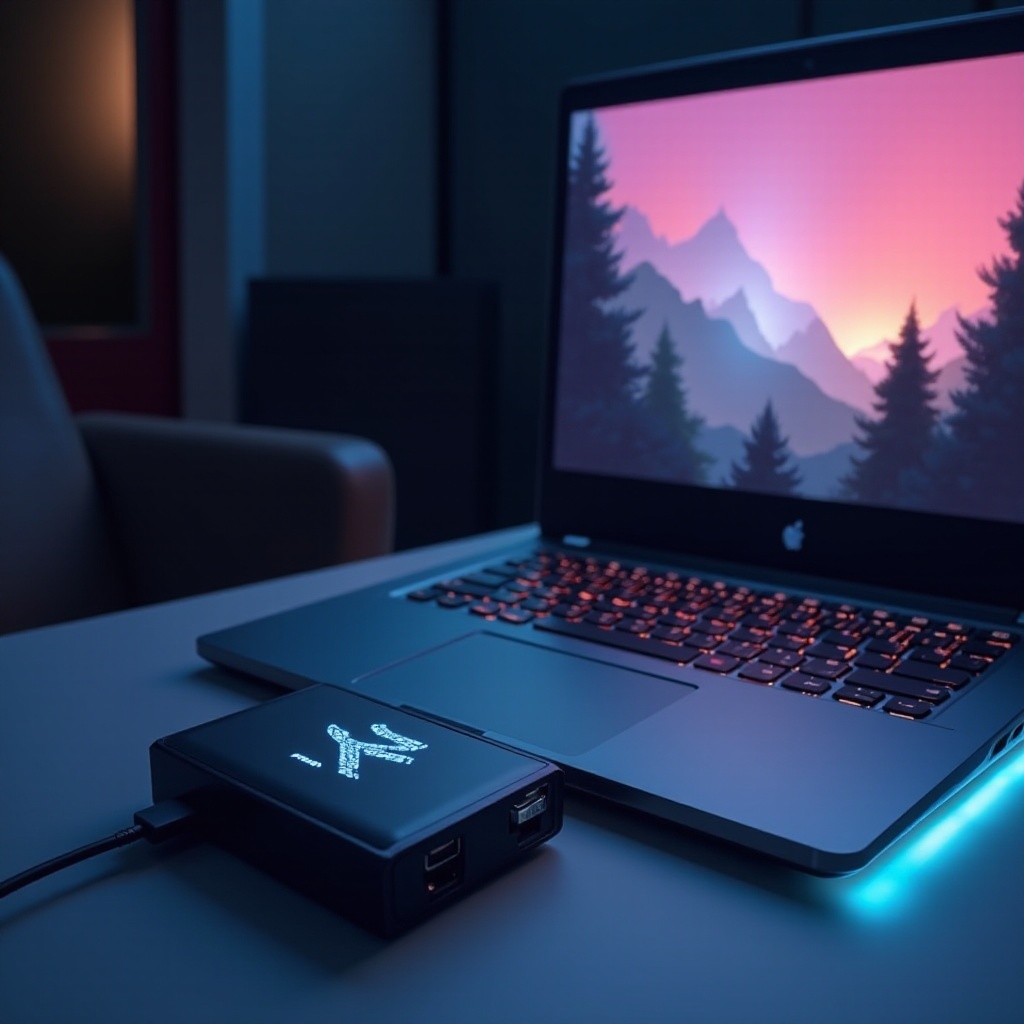
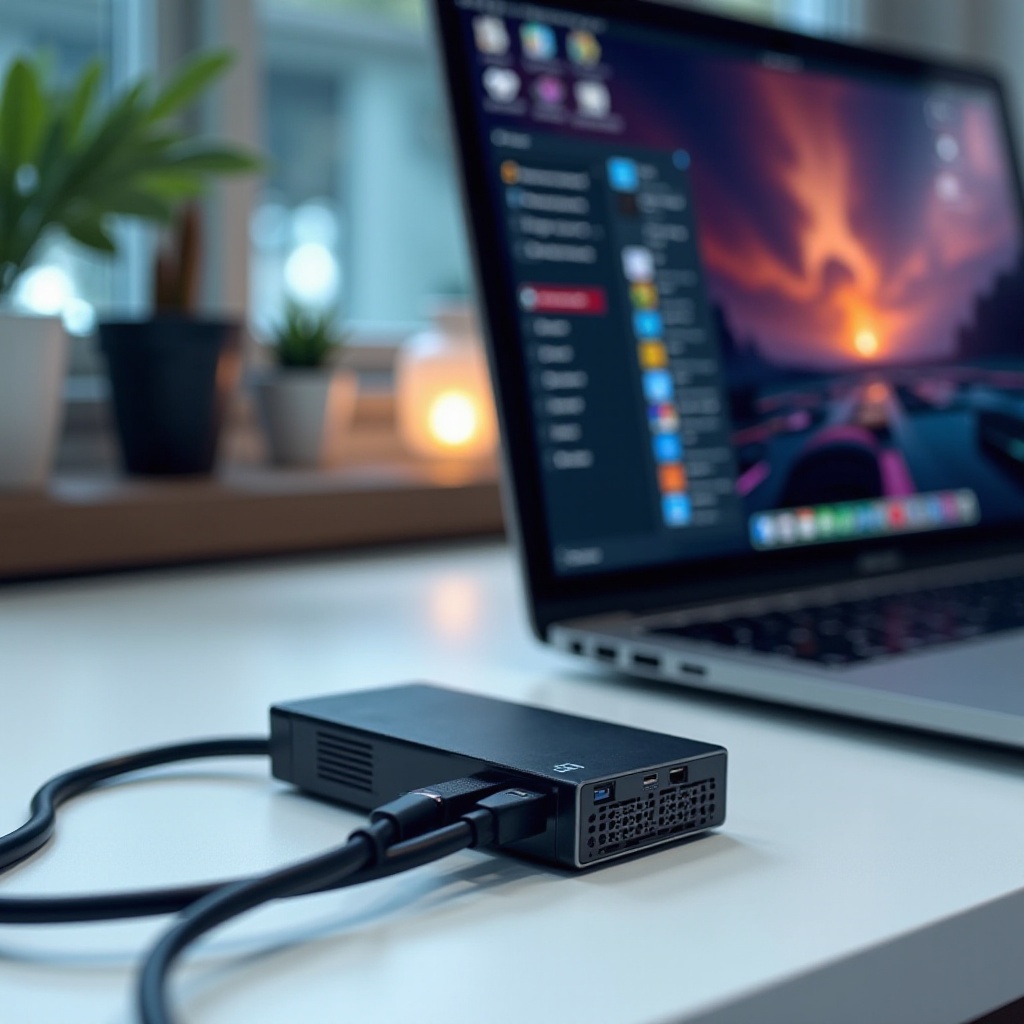
外部グラフィックカード(eGPU)は、デスクトップレベルのグラフィックパフォーマンスをラップトップにもたらします。外部エンクロージャに収まり、サンダーボルトまたはUSBポート経由でラップトップと接続します。eGPUは、ラップトップのグラフィック要求の高いタスクを外部で処理し、強化されたビジュアルとパフォーマンスを送り返します。この外部セットアップは、グラフィック機能を向上させながらもラップトップのポータビリティを維持するのに有利です。
ラップトップとeGPUを組み合わせることで、ゲームやコンテンツ制作の体験を劇的に向上させることができます。よりスムーズなゲームプレイから高速レンダリングまで、eGPUは要求の厳しいアプリケーションに必要な追加のパワーを提供し、パフォーマンスの大幅な向上を保証します。
外部グラフィックカードを使用する利点
eGPUを使用することで、ラップトップの視覚的および処理能力が変革され、さまざまなユーザーグループに明確な利点を提供します。ゲーマーは、グラフィック品質の向上とスムーズなゲームプレイを楽しみ、デスクトップに近いパフォーマンスを実現します。ビデオ編集者や3Dモデラーなどのクリエイティブプロフェッショナルは、レンダリングと処理速度の向上によりプロジェクト処理能力が大幅に向上します。
通常のラップトップをパフォーマンスのパワーハウスに変えることで、eGPUは、従来のデスクトップ設定よりもポータビリティを好むユーザーに大きな価値を提供します。eGPUを取り入れる決断は、パフォーマンスの向上とコスト効率の向上を絶妙に融合させたものです。
安価なeGPUを選ぶ際の重要な考慮事項
適切なeGPUを選択するには、いくつかの重要な要素を理解することが必要です:
– ラップトップの互換性: あなたのラップトップがeGPUと互換性があるかどうかを確認することが重要です。eGPU接続に必要なポートであるThunderbolt 3/4やUSB-Cをサポートしていることを確認してください。
– 接続タイプ: USBよりもデータ転送能力に優れたThunderboltポートを選ぶと、最適なeGPU体験が得られます。
– 予算の制約: コストとパフォーマンスのバランスを効果的にとることが重要です。具体的なニーズを特定し、予算を超えずに優れたパフォーマンスを提供するeGPUを調査してください。
これらのポイントを考慮することで、ニーズを満たし、経済的かつ効果的にラップトップを強化するeGPUを選択することができます。
2024年におすすめのラップトップ向け手頃なeGPUトップ3
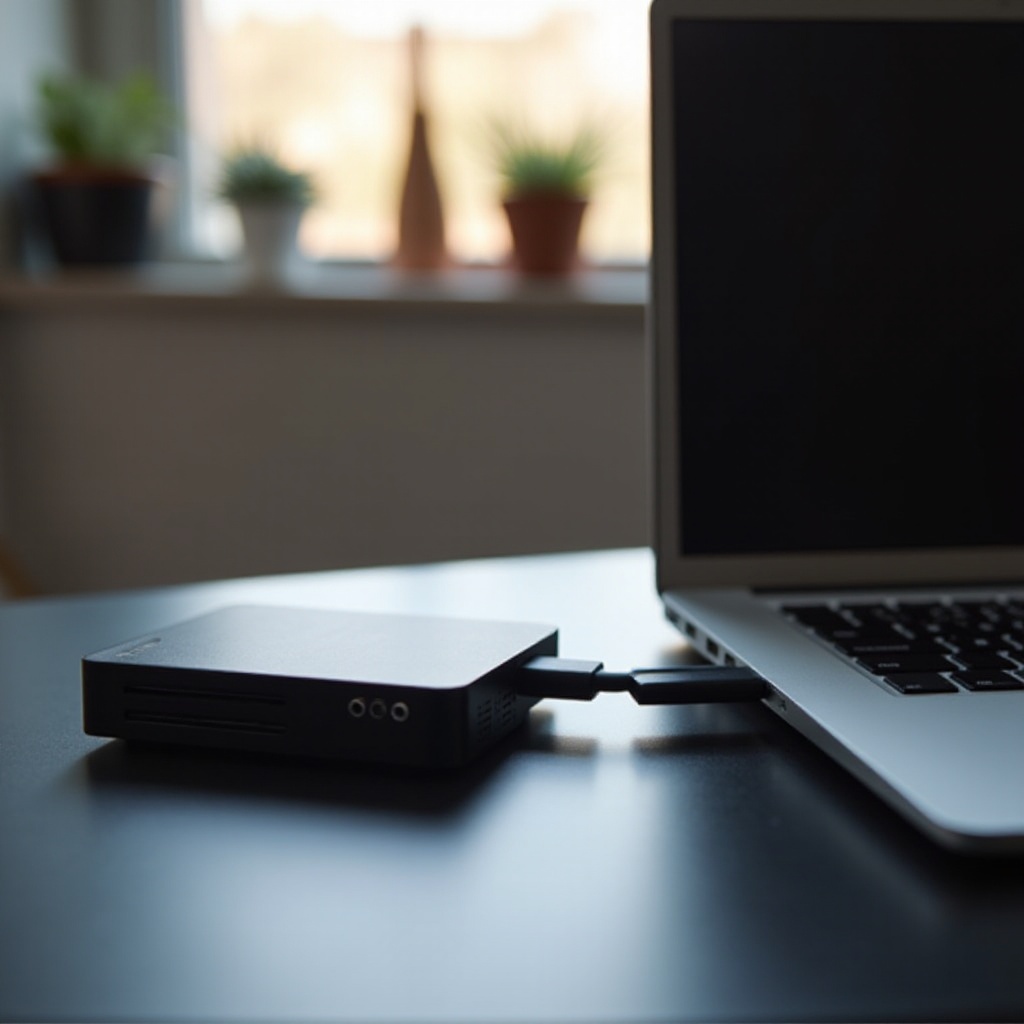
ここでは、3つの主要な手頃な価格のeGPUを紹介し、それぞれの利点を示します:
モデル 1
- 機能と仕様: ミッドレンジGPUでThunderbolt 3を備え、カジュアルゲーマーやクリエイターに最適です。
- 長所と短所: コンパクトで機能的だが、アップグレードの可能性は限られています。
モデル 2
- 機能と仕様: より高度なGPUで幅広いアプリケーションをサポートします。
- 長所と短所: 手頃な価格で非常に機能的ですが、最適なパフォーマンスにはThunderbolt 3ポートが必要です。
モデル 3
- 機能と仕様: 優れた価格価値比と頑丈な設計を持っています。
- 長所と短所: パフォーマンスは素晴らしいですが、かさばるため追加のスペースが必要かもしれません。
これらのモデルはそれぞれ異なる利点を提供し、異なる要件や予算に対応しています。これらの中から選ぶ際には、あなたの具体的なラップトップの要求に合わせてバランスを取ることが重要です。
外部グラフィックカードのセットアップ方法
eGPUのセットアップにはいくつかの重要なステップがあります:
1. ラップトップとの接続: 適切なポートを使用してeGPUを接続します。通常はThunderboltです。
2. ドライバのインストール: メーカーのウェブサイトから最新のドライバをダウンロードしてインストールし、正しい機能を確保します。
3. 設定: ラップトップがeGPUを利用するように、システムのグラフィック設定を調整します。
4. テスト: 集中的なアプリケーションでセットアップを確認し、パフォーマンスの向上を確認します。
セットアップの問題への対処は、接続を確認し、デバイスを再起動することが多いです。これらに迅速に対処することで、スムーズな機能とラップトップのパフォーマンスの向上が得られます。
eGPU投資の最大化
セットアップ後は、さらにeGPUを最適化するために:
– 外部モニタとの使用: 外部画面に直接接続してレイテンシを軽減します。
– 定期的なメンテナンス: ソフトウェアの更新を維持し、エンクロージャーを掃除して、潜在的なパフォーマンス低下を防ぎます。
これらの対策を実施することで、eGPUの能力を最大限に引き出し、その寿命を延ばし、ピークパフォーマンスを維持します。
結論
外部グラフィックカードは、ラップトップのパフォーマンスを向上させる効果的な方法を提供し、ポータビリティとグラフィックパワーのベストを融合させます。費用対効果の高いeGPUを慎重に選択しセットアップすることで、より強力なラップトップやデスクトップの高額な価格を避けながら、大幅な強化を楽しむことができます。コストと能力のこのバランスは、ラップトップユーザーにとって新しい柔軟性とパフォーマンスの時代をもたらします。
よくある質問
ノートパソコン用のeGPUを最も安く設定する方法は何ですか?
基本的なエンクロージャにエントリーレベルのグラフィックスカードを使用し、コストを抑えるためにセールや中古品を探しましょう。
すべてのノートパソコンで外部グラフィックスカードを使用できますか?
すべてのノートパソコンがeGPUをサポートしているわけではありません。Thunderbolt 3やUSB-Cなどの対応ポートがあることを確認してください。
安価なeGPUからどの程度の性能向上を期待できますか?
性能の向上は様々ですが、一般的には、お使いのeGPUとノートパソコンのモデルに基づいて、ゲームやビデオレンダリングのようなグラフィックス重視のアプリケーションでの改善が期待できます。