はじめに
通話や録音中にiPhoneでこもった音が発生すると非常に苛立たしいことがあります。こもったiPhoneのマイクは、通信を妨げるだけでなく、音質を低下させる広範な問題です。問題を認識することが、高品質な音を取り戻すための第一歩です。このガイドでは、iPhoneのこもったマイクの考えられる原因、トラブルシューティングテクニック、および解決策を詳しく説明します。単純なソフトウェアのアップデートから、高度なクリーニングおよび継続的メンテナンスに至るまで、この記事はクリスタルクリアなサウンドを取り戻すための手助けをします。また、専門的な修理サービスを考慮すべき場合についても触れます。この記事の結論までには、iPhoneマイクの性能を大幅に向上させるためのツールと戦略を持つことができるでしょう。

iPhoneマイクがこもる一般的な原因
iPhoneのマイクがこもる理由を理解することは、適切な修理を見つけるために重要です。多くの場合、ほこりや汚れなどの物理的な障害物が蓄積し、音質を損ないます。このブロックは幸いにも主要な原因であり、通常は清掃によって簡単に解決できます。これらの物理的な障害以外にも、ソフトウェアの不具合や古いiOSバージョンが音声の明瞭さに悪影響を及ぼすことがあります。iOSのアップデートは機能向上を目的としていますが、一時的なバグを引き起こすことがあります。さらに、湿度や水分曝露などの環境要因が原因で内部部品の故障を引き起こし、音声キャプチャの品質が低下することがあります。正確な原因を特定することが最も効果的な解決策を選ぶ鍵です。
初期トラブルシューティング手順
こもったマイクに対処するための初期の手順は次の通りです:
-
iPhoneの再起動:デバイスを再起動することで、一時的なソフトウェアの不具合を解決できます。iPhoneの電源を切り、少し待ってから再び電源を入れます。
-
マイクの設定確認:デバイスの設定でマイクがミュートされていないか、または音量が低く設定されていないかを確認します。
-
マイクのテスト:ボイスメモやオーディオ録音アプリケーションを使用して、さまざまなアプリでマイクの機能を評価します。
-
アクセサリーの切断:ヘッドフォンやケースなどの周辺アクセサリーがマイクの性能に干渉することがあります。これらのアイテムを取り外して再度テストします。
-
背景ノイズの排除:環境音が干渉していたかどうかを確認するために、静かな場所でマイクをテストします。
これらの手順を実施することで、問題が軽微なソフトウェアの不具合なのか、それともより深く調査する必要があるのかを判断する手助けになります。
クリーニングとメンテナンスのコツ
iPhoneのマイクを最適な状態に戻すには、基本的なクリーニングとメンテナンスが含まれます:
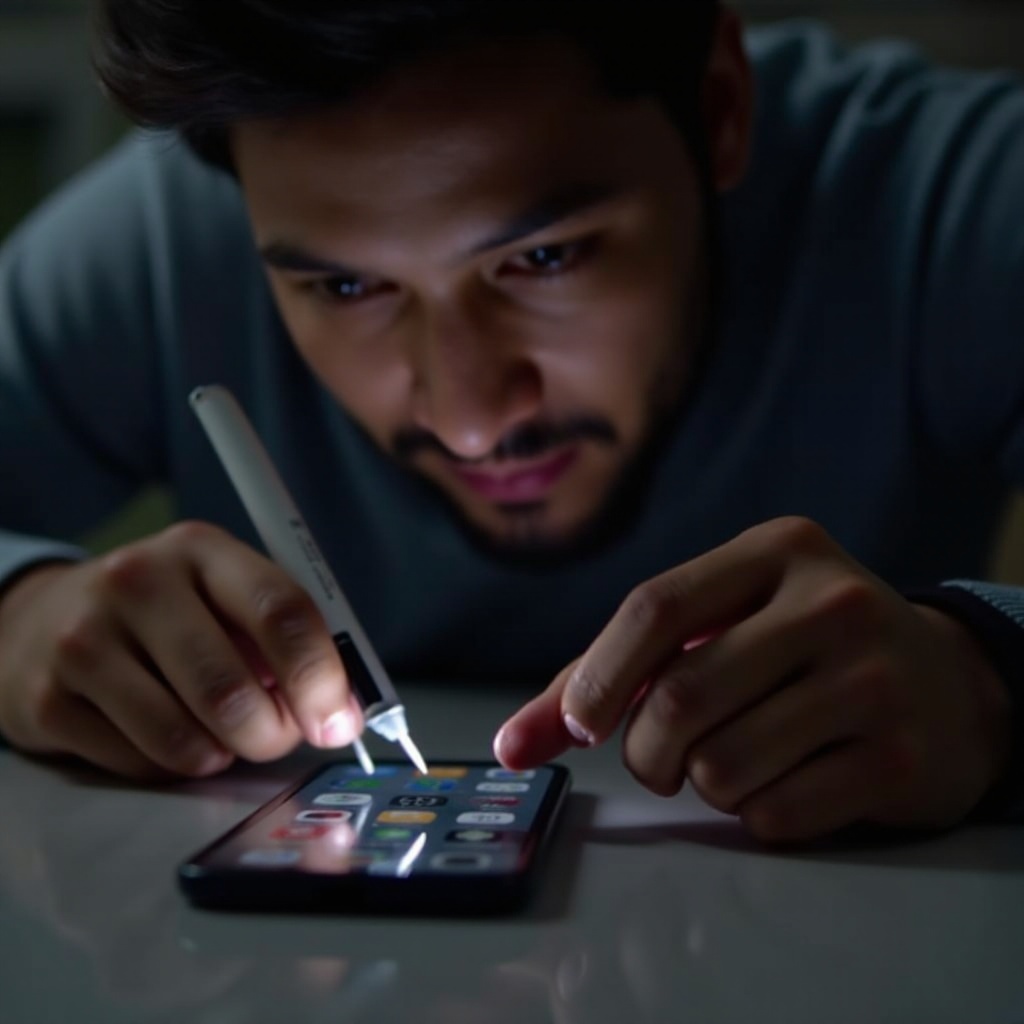
- 柔らかいブラシ:マイクのポートを軽くブラッシングして蓄積した汚れを取り除きます。
- 圧縮空気:固執した粒子を取り除くために短時間の圧縮空気の吹き付けを注意深く使用します。
- マイクロファイバークロス:音声キャプチャの明瞭さを保つためにマイクの周辺をやさしく清掃します。
定期的なメンテナンスは、汚れの蓄積を防止し、音声の精度を向上させます。これは、継続的なマイク性能を確保するために、ソフトウェアベースの解決策を探る前に行う重要な前提ステップです。
音声の明瞭さを高めるソフトウェアの解決策
清掃以外にも、こもったiPhoneマイクを解消するにはソフトウェアの解決策がしばしば有効です。デバイスが最新のiOSバージョンで動作することを確認します。アップデートには音声の混乱を解消するバグ修正が含まれていることがあります。
iOS の更新
マイクの性能を向上させるために、iOS を更新します。「設定 > 一般 > ソフトウェアアップデート」に移動し、利用可能なアップデートを適用してから iPhone を再起動します。これは、多くのソフトウェア関連の音声問題を解決することができます。
オーディオ設定の調整
時折、オーディオ設定の調整で改善が得られることがあります。「設定 > サウンドと触覚」に移動し、ボリュームレベルや他の設定があなたの要求に合っているか確認します。これらの設定を最適化することが、iPhone が音声をキャプチャし出力する方法に大きく影響する可能性があります。
ハードウェアの評価とソフトウェアの更新の両方を行うことは、マイクの問題に対処する堅実なアプローチを形成します。結果が遅れている場合は、外部の選択肢や専門的な入力を検討してください。
外部マイクアクセサリーの利用
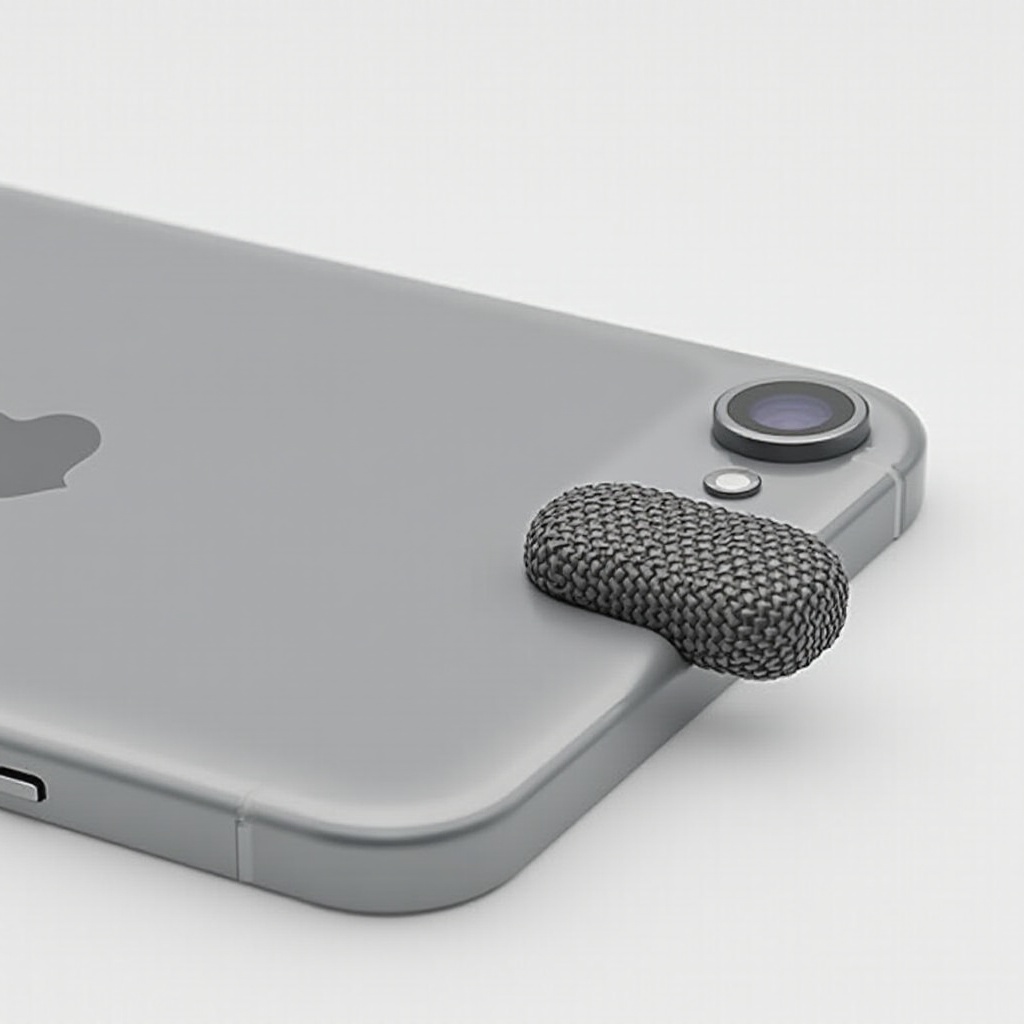
内部ソリューションが満足できない場合は、外部マイクを使用することが有益です。高品質な外部マイクの投資は、音声キャプチャを大幅に向上させることができます。これは、頻繁に録音やコンテンツを作成する人に特に役立ちます。クリップオンマイクや Bluetooth 対応のオプションなどのデバイスを検討し、優れた音声の明瞭さを実現しましょう。これらのアクセサリーは簡単に iPhone に接続でき、優れた通話および録音の音声品質を提供します。内部マイクの性能が引き続き悪化する場合、外部マイクを選択するのは賢明な選択です。
専門的な修理を考慮すべきとき
専門的な修理が最良のルートとなる場合もあります。清掃、ソフトウェア更新、外部アクセサリーが望ましい改善をもたらさない場合、専門技術者への相談が推奨されます。湿気の影響や内部ハードウェアの故障に起因する問題は、専門家の介入が必要なことがあります。認定サービスプロバイダーは、そのような問題を診断し修理するために必要なスキルを持ち、iPhoneの音声機能を専門的に復元できます。
結論
こもった iPhone のマイクの修正には、根本的な原因を特定し、基本的なメンテナンスから潜在的な専門修理まで適切な解決策を適用することが必要です。迅速な対応は、シームレスな通信と高品質な音声録音を確保し、iPhone の使用体験を向上させます。この知識を備えれば、会話をクリアに保ち、録音を鮮明に保つ準備が整います。
よくある質問
なぜ私のiPhoneのマイクはこもった音がするのですか?
こもったマイクは、マイクを塞いでいるゴミ、ソフトウェアの不具合、または環境による損傷が原因となることがあります。
ソフトウェアのアップデートでこもったマイクを修正できますか?
はい、iOSの更新はオーディオの問題を引き起こすバグを解決し、こもったマイクを修正する可能性があります。
iPhoneのマイクを効果的に掃除する方法は何ですか?
柔らかいブラシや圧縮空気を慎重に使用すると、こもったiPhoneのマイクを効果的に掃除し解消できます。