導入
技術愛好家やカジュアルユーザーにとって、外付けHDDのパーティションを分割することは重要なスキルです。これにより、ドライブを別々のセクションに分割し、ファイルを効果的に整理したり、異なるオペレーティングシステムのためのスペースを作成することができます。パーティション分割はバックアップを作成したり、機密データを分離したりするのにも役立ちます。このプロセスを習得することで、データ管理のスキルを高め、デバイスの性能を向上させることができます。このガイドでは、WindowsやmacOSで安全かつ効率的に外付けHDDをパーティション分割する方法を説明します。
パーティション分割の理解
パーティション分割は、ハードディスクを独立して機能する個別のセクションに分割する作業です。各セクションまたはパーティションは、別の論理ドライブとして動作します。この設定により、データタイプやさまざまなオペレーティングシステムを分離することができ、セキュリティと管理が向上します。パーティション分割されたドライブは、データアクセスが速くなり、フラグメンテーションが減少し、全体的な性能が向上することがよくあります。パーティション分割がどのように機能するかを理解することは、外付けストレージデバイスの可能性を最大化するための第一歩です。
外付けHDDのパーティション分割の利点
パーティション分割は、主にファイルの組織化の改善という重要な利点を提供します。システムデータを個人ファイルから分離することで、ユーザーはドライブ内をより効率的にナビゲートできます。明確なパーティションを持つことで、ディスクのメンテナンス作業が簡素化され、操作中のデータ損失のリスクを最小限に抑えることができます。パーティション分割はセキュリティ対策を強化することもできます。隔離されたパーティションは、より広範なシステムの問題やマルウェアの脅威から機密データを保護します。さらに、異なるオペレーティングプラットフォームが必要な場合、パーティションは単一のドライブに複数のシステムを収容し、他のデータ領域を危険にさらすことなくスムーズな移行を可能にします。
外付けHDDをパーティション分割する準備
データのバックアップ
パーティション分割を始める前に、すべての重要なデータをバックアップしてください。このステップでは、パーティション分割中に何か問題が発生した場合に備えてファイルを確保します。
適切なパーティション形式の選択
パーティションに最適なファイルシステムを選択します。Windowsの場合はNTFSが推奨され、macOSユーザーはシステムの好みに応じてHFS+またはAPFSを選択するべきです。
ストレージの必要性の評価
組織的および使用目的に合致する必要なパーティションの数とサイズを判断するために、ストレージの要件を評価します。
Windowsでのパーティション分割のステップバイステップガイド
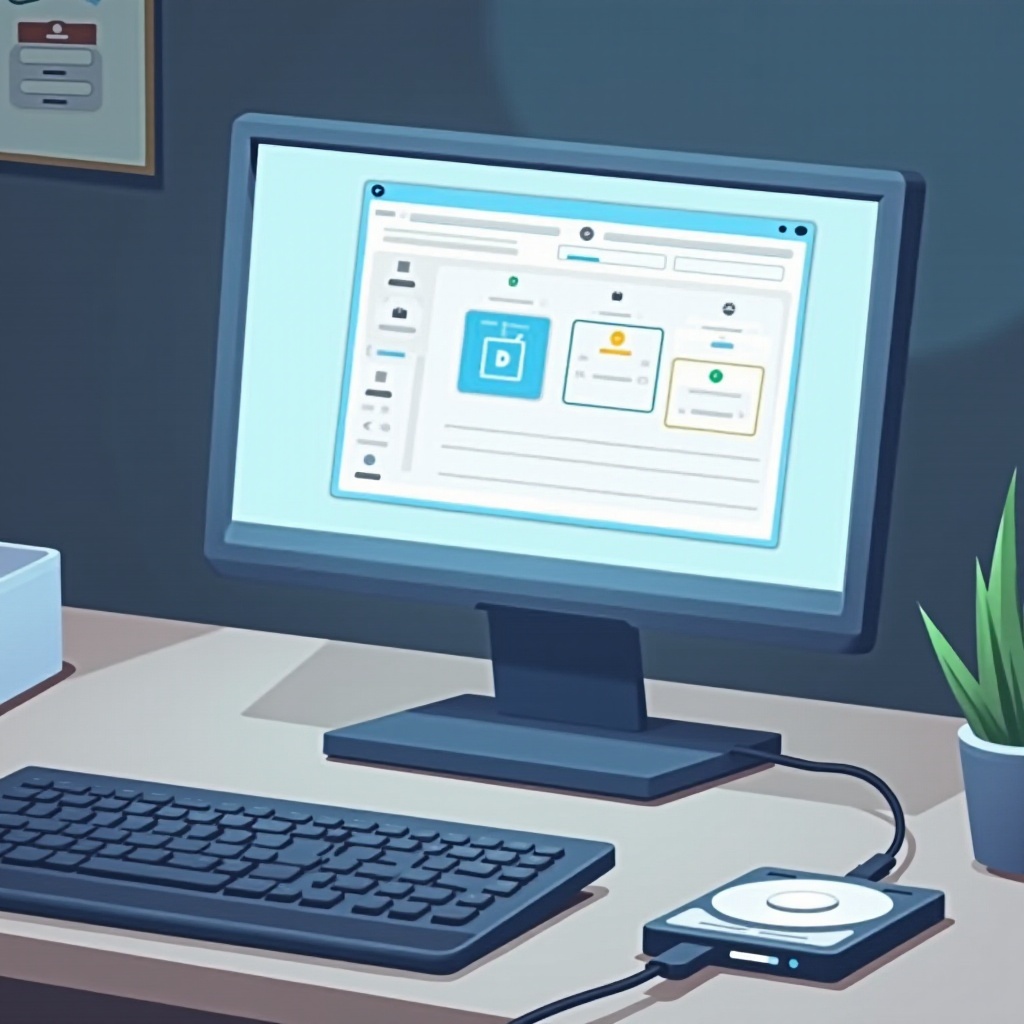
ディスク管理にアクセスする
- 外付けHDDをPCに接続します。
- ‘This PC’または’My Computer’を右クリックし、’Manage’を選択します。
- ‘Storage’セクションの下にある’Disk Management’に移動します。
パーティションの作成とフォーマット
- 外付けHDDの未割り当て領域を右クリックします。
- ‘New Simple Volume’を選択し、ウィザードの指示に従います。
- 新しく作成したパーティションにドライブ文字を割り当てます。
- ファイルシステムのタイプを選択し、パーティションをフォーマットします。
パーティションサイズの調整
- 既存のパーティションを右クリックし、サイズを増やすために’Extend Volume’または縮小するために’Shrink Volume’を選択します。
- 希望するサイズ変更を入力し、確認します。
macOSでのパーティション分割のステップバイステップガイド
ディスクユーティリティを使用する
- 外付けHDDをMacに接続します。
- アプリケーションフォルダから’Disk Utility’を開きます。
- ドライブを選択し、’Partition’ボタンをクリックします。
パーティションの設定
- ‘+’ボタンをクリックして新しいパーティションを追加します。
- レイアウトの区切りをドラッグしてパーティションサイズを調整します。
- 新しいパーティションに名前を付けます。
パーティションのフォーマットと命名
- ドロップダウンメニューから希望のフォーマットを選択します。
- 各パーティションにその目的または内容に合わせた名前を付けます。
- ‘Apply’をクリックして変更を実行します。
一般的なパーティション分割の問題のトラブルシューティング
パーティションエラー
エラーが発生した場合は、バックアップが最新であることを確認し、もう一度パーティション分割を試みてください。必要に応じて、ネイティブユーティリティの代替としてサードパーティツールを検討してください。
データ復旧ソリューション
データが失われた場合は、データ復旧ソフトウェアを検討してファイルを復元します。これらの操作は、上書きを防ぐために別のデバイスで実行されることを確認してください。
パーティションサイズの管理
ストレージスペースの使用状況を定期的に評価し、不要にパーティションが容量不足にならないようにパーティションサイズを調整します。
結論
外付けHDDを効果的にパーティション分割することで、ストレージ管理とデータセキュリティの両方が向上します。このガイドの手順に従うことで、WindowsおよびmacOSプラットフォームのユーザーはパーティション分割プロセスを効率的にナビゲートし、一般的な課題に対処し、最終的にはデバイスのパフォーマンスを最適化できます。
よくある質問
データを失わずにドライブをパーティション化できますか?
はい、しかし、潜在的なエラーを防ぐため、必ず最初にデータをバックアップしてください。パーティション化のプロセスは既存のデータに影響を与える可能性があります。
外付けドライブに何個のパーティションを作成できますか?
数はオペレーティングシステムとファイルシステムによります。一般的に、ほとんどのシステムでは複数のパーティションを許可しており、ドライブの容量によって制限されます。
パーティション化に失敗した場合、どうすればよいですか?
設定を確認して再試行してください。問題が続く場合は、専門のソフトウェアを使用するか、専門の技術サポートを求めてください。