はじめに
電源が入ったときにDellモニターが真っ暗な画面になるのは大きな不便です。この問題はよくあることですが、通常はプロの助けを借りずに解決できる単純な問題に起因します。このガイドでは、この問題の潜在的な原因を探り、Dellモニターを正常動作に戻すための効率的な解決策を提供します。
問題の理解
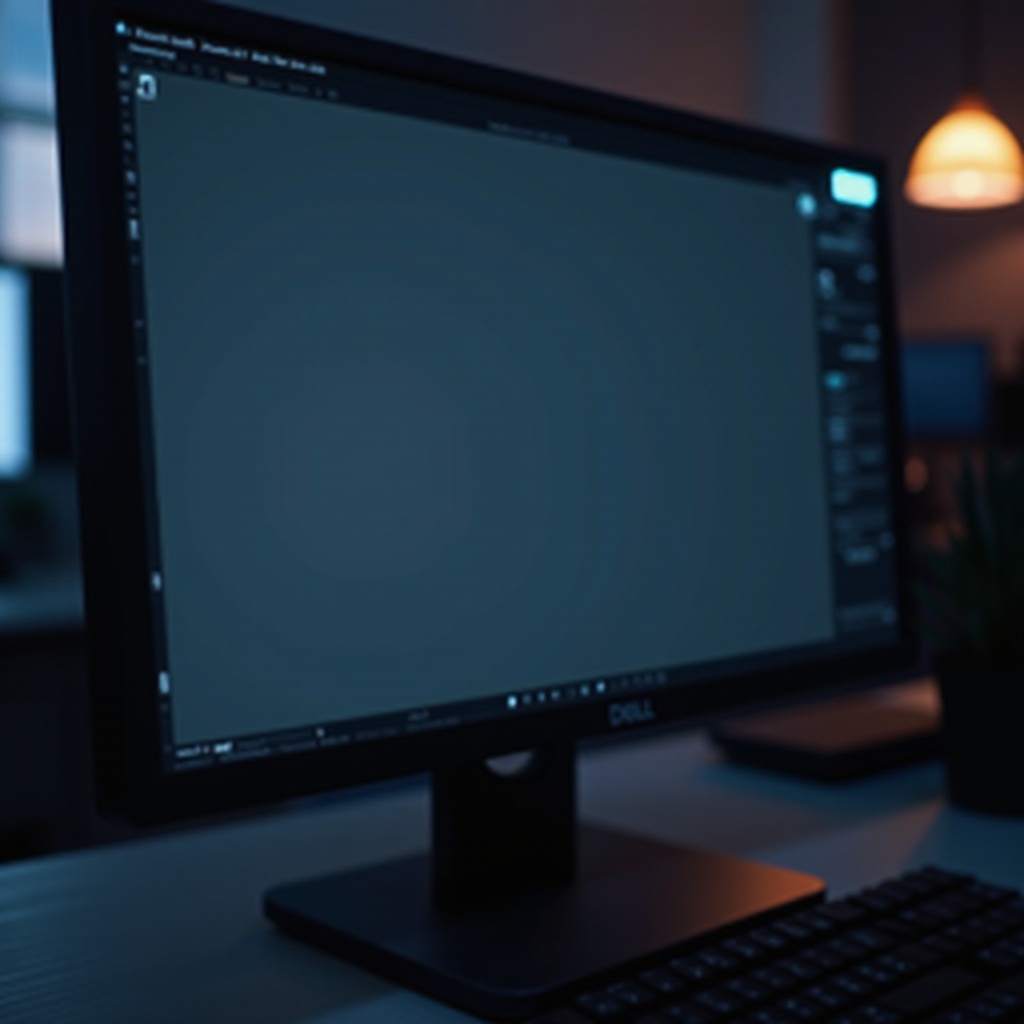
電源は入っているが画像が表示されないDellモニターは、作業や活動を中断させてしまうことがあり、挫折感を引き起こす可能性があります。モニターは動作しているように見えますが、画面が真っ白であることは、さまざまな問題を示し、調査が必要です。兆候を特定し、電力と表示の問題を区別することは、効果的なトラブルシューティングに不可欠です。この状況に寄与する典型的な原因について掘り下げてみましょう。
Dellモニターに表示されない一般的な原因
Dellモニターに画像が表示されない原因として考えられる要因は多数あります:
- ケーブル接続の問題:ゆるんだり損傷したケーブルは信号伝達を妨げることがあります。
- 入力ソースの誤設定:誤った入力設定ではモニターが信号を検出できません。
- グラフィックスカードの故障:グラフィックスカードの問題は視覚データ処理を妨げます。
- ハードウェアの故障:電源供給の故障などの内部問題が表示を妨げることがあります。
- ドライバーの問題:古いドライバーはモニターとコンピュータの通信を妨げることがあります。
これらの原因は一般的に基本的なトラブルシューティング手順で解決可能であり、今からそれを説明します。
基本的なトラブルシューティング手順
問題を解決するための初期のステップを探ってみましょう:
ケーブル接続の確認
- すべての接続が確実に行われていることを確認します。
- ケーブルの摩耗をチェックし、必要に応じて交換します。
- 他のケーブルを使用して故障を否定します。
正しい入力ソースの確認
- モニターのメニューにアクセスして入力ソースを選択します。
- 接続されているデバイスと一致していることを確認します。
- 不確実な場合は、ソースを切り替えます。
モニターのセルフテストを実行
- ビデオケーブルを取り外します。
- 電源ボタンを押してセルフテストを行います。
- モニターが動作している場合、カラーバーが表示されるはずです。
これらの手順はシンプルな問題を解決することが多いです。複雑さが続く場合、さらなる手順が必要かもしれません。
高度なトラブルシューティング技術
問題が持続する場合、追加のアプローチが必要になることがあります:
グラフィックドライバーの更新
- コンピュータでデバイスマネージャーを開きます。
- 「ディスプレイアダプタ」に移動し、グラフィックスカードを右クリックします。
- 「ドライバーの更新」を選択し、画面の指示に従います。
モニター設定のリセット
- モニターのオンスクリーンメニューを開きます。
- 設定の下にある「工場出荷時設定にリセット」を見つけます。
- デフォルト設定に戻すことを確認します。
異なるデバイスまたはケーブルでのテスト
- モニターを他のコンピュータに接続します。
- 利用可能な場合は別のケーブルを使用します。
- 他のデバイスが動作する場合、問題の原因は元の設定にある可能性があります。
これらの手法が失敗する場合、専門家に相談する時かもしれません。
専門家の助けを求める時
助けを求めるタイミングを知ることはさらなる問題を防ぐことができます:
ハードウェア故障の特定
新しいケーブルや設定の変更にも関わらず持続する問題はハードウェア故障を示すかもしれません。専門家の分析が必要かもしれません。
保証とサポートサービス
Dellの保証とサポートを利用することは有益です。保証内の修理は費用を抑えることができます。
ハードウェアに不慣れである場合やこれまでの試みで問題が解決しない場合は、専門家の助けをお勧めします。
将来の表示問題を防ぐためのヒント
次の手順を取ることで将来の問題を防ぐことができます:
- 定期的にグラフィックドライバーを更新します。
- ケーブルが無事でしっかりと接続されていることを確認します。
- サージプロテクターを使用して電気的な損害を防ぎます。
- モニターやポートをほこりから清潔に保ちます。
予防的な手入れはモニターの機能を維持し、潜在的な問題を減らすのに役立ちます。
結論
電源は入っているが表示がないDellモニターは、体系的なトラブルシューティングでしばしば解決できます。一般的な原因に対処し、プロアクティブな対策を適用することで、多くの表示問題を防ぐことができます。未解決の問題については、専門家に相談することでモニターがトップの作業順序を維持できることが保証されます。
よくある質問
電源を入れるとDellモニターに黒い画面が表示されるのはなぜですか?
ケーブルの接続を確認し、正しい入力ソースを確認し、自己診断テストを実施してください。
どうやってDellモニターを工場出荷時設定にリセットしますか?
画面のメニューを開き、設定メニューに進み、「工場出荷時設定」を選択してください。
古いドライバーがDellモニターの表示に問題を引き起こすことがありますか?
はい、古いグラフィックスドライバーはデータ伝送を妨げ、表示に問題を引き起こすことがあります。定期的な更新がこれらの問題を防ぐ手助けになります。