紹介
ダークモードは、デジタルデバイスユーザーの間で人気のある機能で、美しい見た目と目に優しいインターフェースを提供します。特にiPhoneユーザーは、Safariを含むiOSに統合されているため、このオプションの恩恵を受けます。このガイドでは、iPhoneでダークモードを有効にするための詳細な手順を提供し、ユーザーエクスペリエンスを向上させる方法を探ります。夜遅くにブラウジングする場合でも、一貫して暗いインターフェースを好む場合でも、これらの手順はSafariを好みに合わせて最適化するのに役立ちます。
iOSのダークモードを理解する
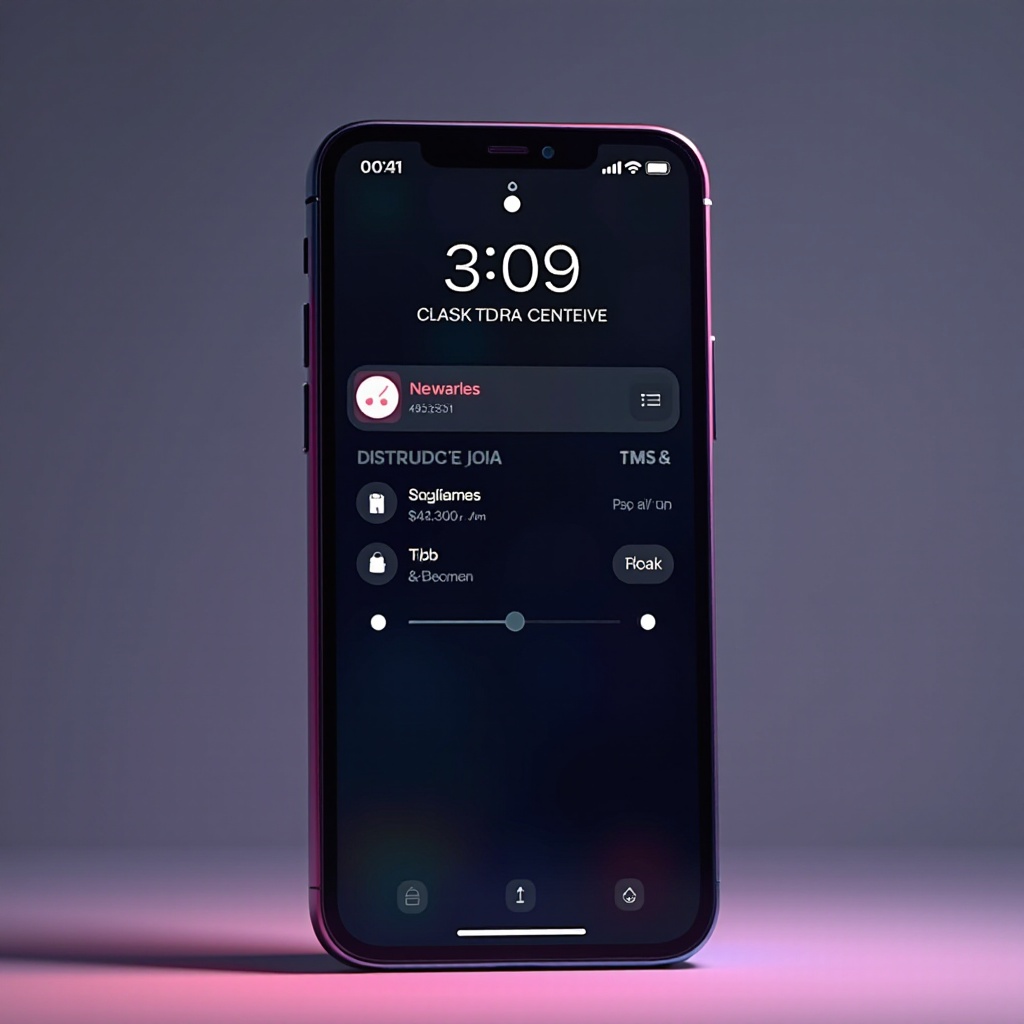
iOSのダークモードは暗いインターフェースを導入し、低光量の設定に最適で、スリークでモダンな外観を提供します。デバイスを長時間使用する人の目の疲労を軽減し、特に暗いピクセルが消費電力を削減するOLEDスクリーンではデバッテリーの寿命を改善します。Safariを含むさまざまなアプリとの統合は、デバイスのインターフェース全体に一貫した外観を確保します。ダークモードの利点を認識することで、ユーザーが快適さと一貫性を求めて選択する理由を強調します。
システム全体でダークモードを有効にする方法
Safariをカスタマイズし始めるには、iOSデバイス全体でダークモードを有効にしてください。これにより、互換性のあるアプリが自動的にダークテーマに切り替わり、シームレスな移行が可能になります。
コントロールセンターからダークモードをオンにする
1. 画面右上からスワイプダウンしてコントロールセンターにアクセスします。
2. 明るさスライダーを長押しします。
3. ‘ダークモード’ボタンをタップしてアクティブにします。
iPhone設定からダークモードを有効にする
1. ‘設定’アプリを開きます。
2. ‘ディスプレイと明るさ’に進みます。
3. 外観の下の’ダーク’オプションを選択して即座に切り替えます。
これらの手順に従うことで、Safariなどの互換性のあるアプリを含むiOSシステム全体が効果的にダークテーマを採用します。
Safariでダークモードを有効にする
iOS全体でダークモードを有効にすることで、Safariは自然に暗いインターフェースに移行します。しかし、さらに読みやすさを向上させるためにSafari内で特定の調整が可能です。
iOSダークモードとのSafariの統合
Safariは、iPhoneの全体的なダークモード設定とシームレスに整合します。コントロールセンターまたは設定からダークモードをアクティブにすると、Safariは自動的にダークパレットを採用し、一貫性と視覚的調和を保ちます。
Reader Viewを使用して暗い背景を表示
清潔な読み体験を求める方には、SafariのReader Viewが広告や妨害なしの単純化された記事形式を提供し、ダークモードに最適です。
1. Safariでテキストが多いページを訪れます。
2. アドレスバーの’aA’アイコンをタップします。
3. ‘リーダービューを表示’を選択します。
4. リーダービュー内で’aA’を再度タップし、読みやすさを向上させるために暗い背景オプションを選択します。
Reader Viewを使用することで、ダークモードの体験が大幅に向上し、長い記事を視覚的に消化しやすくなります。
一般的な問題のトラブルシューティング
時々、ダークモードの設定中に問題が発生することがあります。これらの解決方法を紹介します。
iOSバージョンとの互換性を確認
ダークモードはiOS 13から利用可能です。問題が発生した場合は、デバイスが最新の状態であることを確認してください。
1. ‘設定’に進みます。
2. ‘一般’を選択し、次に’ソフトウェアアップデート’を選択します。
3. 利用可能な更新をインストールして、ダークモードを完全にサポートします。
ディスプレイと明るさ設定の調整
ダークモードが正しく有効にならない場合は、次の設定が正しく構成されていることを確認してください:
1. ‘設定’を開きます。
2. ‘ディスプレイと明るさ’に進みます。
3. 外観の下の’自動’オプションが無効になっていることを確認して、ダークモードを一貫して維持します。
これらの一般的な問題を解決することで、iOS全体で一貫したダークモード体験を維持できます。
ダークモード体験の向上
ダークモードの魅力と効率を最大限に引き出したいユーザーのために、これらの追加の強化を検討してください。
Night Shiftとのペアリングでより効果的に使用する
Night Shiftは、目の疲労を軽減するために画面の色温度を調整することでダークモードを補完します。
1. ‘設定’に進みます。
2. ‘ディスプレイと明るさ’をタップします。
3. ‘Night Shift’を選択してスケジュールするか、手動で有効にします。
バッテリー最適化のヒント
ダークモードは他の戦略と組み合わせることで、デバイスのバッテリー寿命をさらに延ばすことができます。
– ‘ディスプレイと明るさ’設定内で画面の明るさを下げます。
– 使用していないバックグラウンドアプリを閉じて、ダークモードを使用中のバッテリーを節約します。
結論
Safariでダークモードを有効にすることで、特に低光量の環境でのブラウジングが大幅に向上します。これらのガイドラインに従うことで、視覚体験が豊かになるだけでなく、目を保護し、バッテリー寿命を節約するのにも役立ちます。問題のトラブルシューティングや追加の最適化を実施することで、パーソナルで快適なダークモードユーザー体験が保証されます。
よくある質問
Safariには内蔵のダークモードがありますか?
Safariはシステム全体のダークモード設定を使用しており、リーダービューはより暗い読書体験を提供します。
特定のウェブサイトにのみダークモードを有効にできますか?
Safariのダークモードはシステム全体に適用されますが、ブラウザー拡張機能によってはサイトごとの設定が可能かもしれません。
なぜ一部のSafariページでダークモードが表示されないのですか?
一部のウェブサイトはダークモードに最適化されていない可能性があります。リーダービューを有効にすると、一貫した暗い背景が得られます。